راه اندازی آیفون و آیپد جدید بخش دوم
این مطلب بخش دوم راه اندازی آیفون و آیپد می باشد پس بخش اول را ازدست ندهید.
نحوه تنظیم کردن اولیه اپل ایفون
با سلام خدمت تمامی کاربران عزیز وب سایت یورکاردز . همانطور که حتما می دانید کاربران ایفون ، ایپد و آیپاد تا مدت ها پیش برای راه اندازی اولیه دستگاهشان مجبور بودند به برنامه ی آیتونز وصل شوند تا در سرور های اپل ثبت نام کنند. اما از آیفون ۴s به بعد دیگر نیازی نیست تا به کامپیوتر برای ثبت نام در سرور های اپل وصل شوید و می توانید به راحتی با گوشیتان در این سرور ها ثبت نام کنید و فرایند ست آپ یا راه اندازی اولیه دیوایس اپلیتان را انجام دهید.
علاوه بر قابلیت راه اندازی اولیه به وسیله ی گوشی ، اپل از آیفون 4S به بعد انقلابی به پا کرد. دیگر نیازی نیست برای تهیه ی نسخه ی پشتیبان به کامپیوتر وصل شوید چرا که آیکلود این کار را برای شما انجام می دهد . همچنین به دلیل ذخیره سازی خرید های شما در اپ استور ، دیگر لازم نیست آهنگ ها و برنامه های خریداری شده تان را در کامپیوترتان ذخیره کنید .
آموزش راه اندازی گوشی اپل آیفون پس از ریستور
برای استفاده از آی دیوایس خریداری شده تان برای اولین بار با تنظیماتی رو به رو می شوید که بسیار ساده هستند و باید آیفونتان را ست آپ کنید. زمانی که برای اولین بار گوشی آیفون خود را روشن می کنید صفحه ای می بینید که کلمه ی “سلام” را به زبان های مختلف به شما نشان می دهد. انگشت خود را به سمت راست بکشید تا عملیات تنظیمات اولیه شروع شود. با انجام 16 مرحله ی زیر به راحتی می توانید گوشی جدید خود را ست آپ کنید.
Find My iPhone
در صورت استفاده از اپل ایدی و فعال نمودن آی کلود می توانید این ویژگی اپل را فعال نمایید. بر اساس این ویژگی اگر گوشی شما گم شد یا به سرقت رفت می توانید مکان فعلی آن را روی نقشه مشاهده نموده یا می توانید گوشی خود را رمز گذاری کنید یا حتی اطلاعات آن را پاک کنید. توجه کنید هنگامی که می خواهید برای اولین بار این ویژگی را فعال کنید از شما رمز درخواست می شود و باید رمزی 4 رقمی انتخاب کنید. پس از این کار هر کس قضد تغییر این ویژگی را داشته باشد باید این رمز عبور را بداند.
iCloud Drive
این ویژگی که از آی او اس 8 به بعد اضافه شد به شما 5 گیگابایت فضای رایگان اختصاص می دهد تا بتوانید هر فایلی که می خواهید را در آن قرار داده و از طریق دیگر دستگاه های اپلیتان به آن ها دسترسی پیدا کنید.
Touch ID
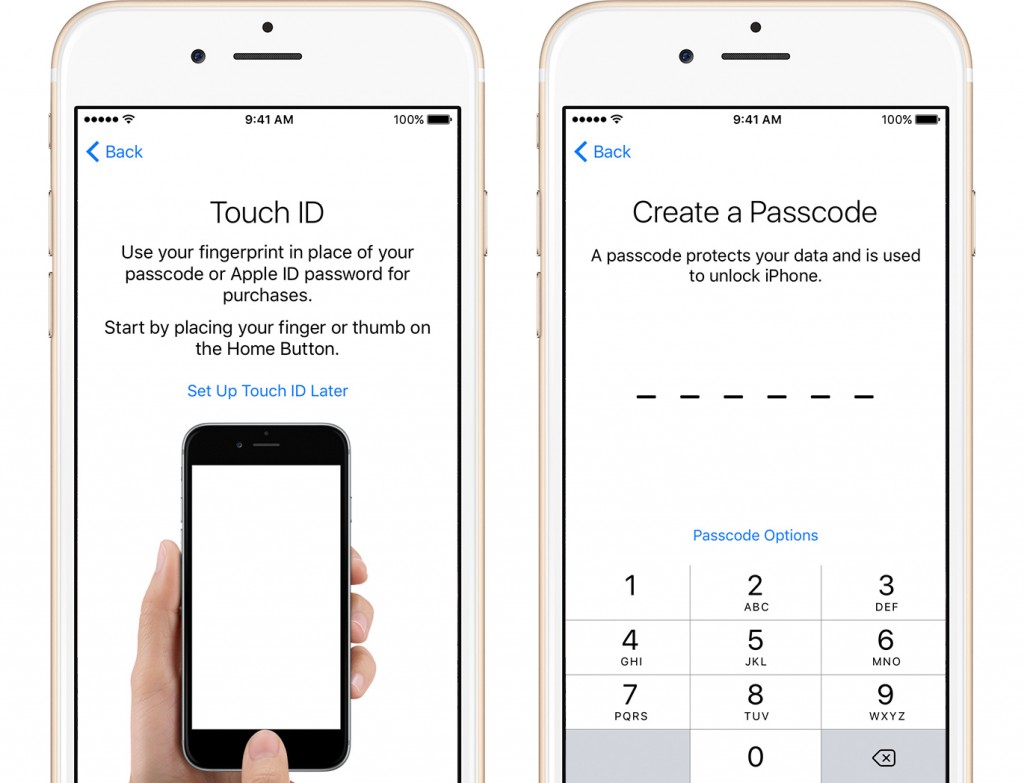
این مرحله اگر ایفون فایو اس به بالا داشته باشید به شما نمایش داده خواهد شد. در این مرحله باید اثر انگشت خود را به گوشیتان بدهید. انجام تنظیمات این مرحله بعدا هم امکان پذیر است.
Passcode
اگر تاچ ایدیتان را فعال کرده باشید در این مرحله باید یک رمز جایگزین انتخاب کنید تا در صورتی که برای مثال تاچ ایدی شما عمل نکرد بتوانید از طریق این ویژگی به گوشیتان دسترسی پیدا کنید. اگر تاچ ایدی را فعال نکرده باشید شما می توانید از این مرحله بگذرید و هیچ رمز عبوری تعیین نکنید. در ضمن توجه داشته باشید که در صورت راه اندازی مجدد گوشیتان این رمز عبور از شما پرسیده خواهد شد. لذا رمز عبوری انتخاب کنید که آن را فراموش نکنید.
iCloud Keychain
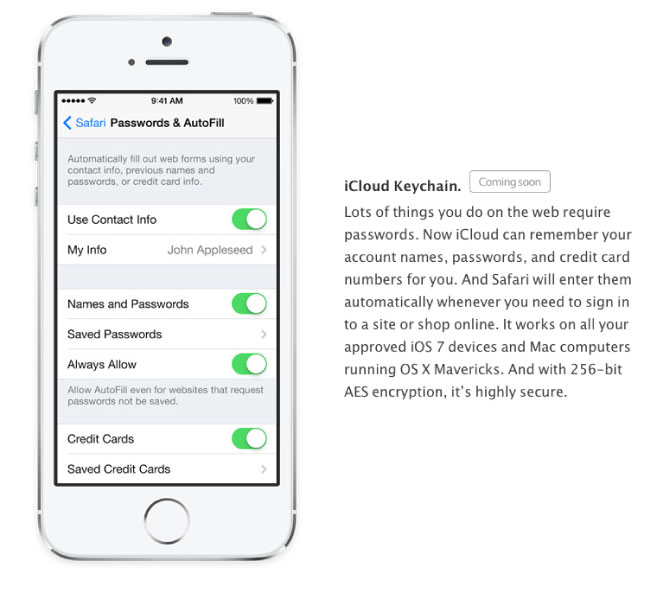
این ویژگی جالب و بسیار کاربردی تمامی رمز ها و نام کاربری های شما در دنیای وب را ذخیره می کند. و دیگر نیازی نیست هر بار می خواهید وارد چیزی شوید که رمز عبور و نام کاربری نیاز دارد آن ها را وارد کنید. در این مرحله اگر رمز عبور در مرحله ی قبل انتخاب نکرده اید از شما رمز عبوری 4 رقمی در خواست می شود. اگر این ویژگی را فعال کنید در صفحه ی بعد از شما شماره ی تلفن همراهی پرسیده می شود تا در صورتی که پسووردی یادتان رفت اپل آن را به گوشی شما ارسال کند.
Use Siri
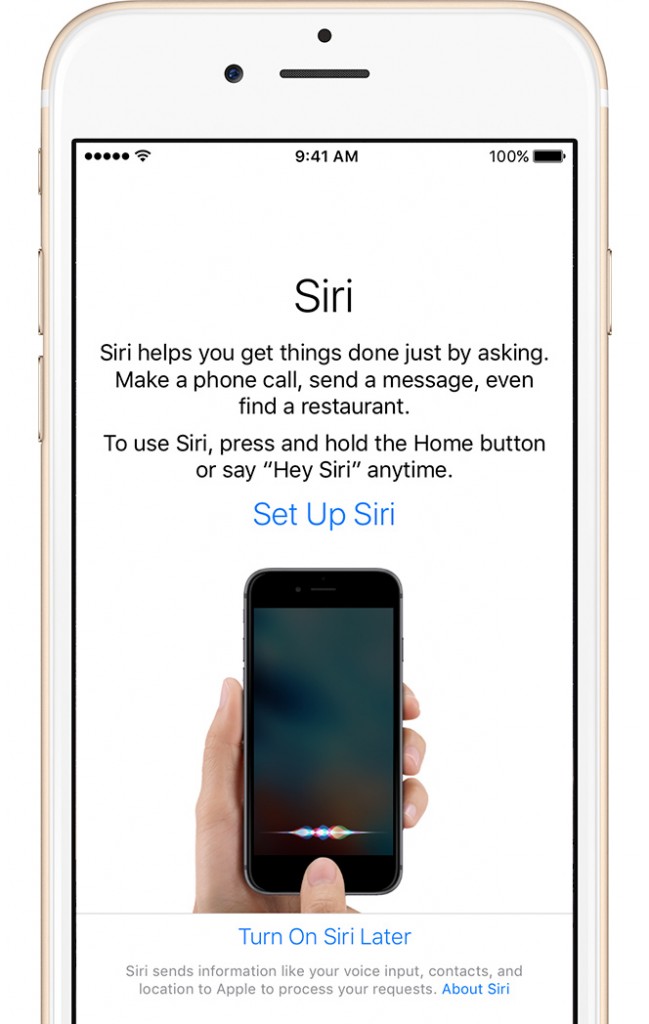
در این قسمت شما می توانید دستیار صوتی اپل که سیری نامیده می شود را فعال یا غیر فعال کنید. توجه داشته باشید که این ویژگی را بعدا هم می توانید فعال کنید. سیری بسیاری از کار ها را برای شما آسان تر می کنید.
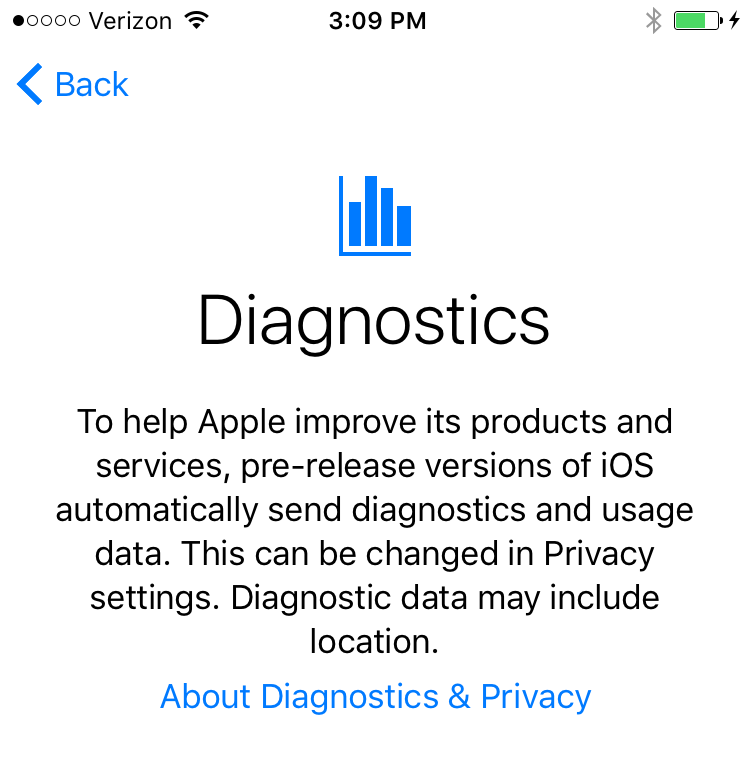
Diagnostics
هنگام کار با گوشیتان اطلاعاتی از قبیل مکان ، نسخه ی آی او اس ، کار های انجام داده شده با گوشی و … به سرور های اپل ارسال می شود. اپل به وسیله ی این اطلاعات می توانید مشکلات و باگ های موجود را رفع کند. توجه داشته باشید که ارسال این اطلاعات به هیچ وجه حریم شخصی شما را نقض نمی کند. اگر دوست ندارید اطلاعات شما به اپل ارسال شود این ویژگی را غیر فعال نمایید.
App Analytics
در این ویژگی اپل نوع رفتار شما را در یک برنامه برای سازنده ی آن برنامه ارسال می کند.
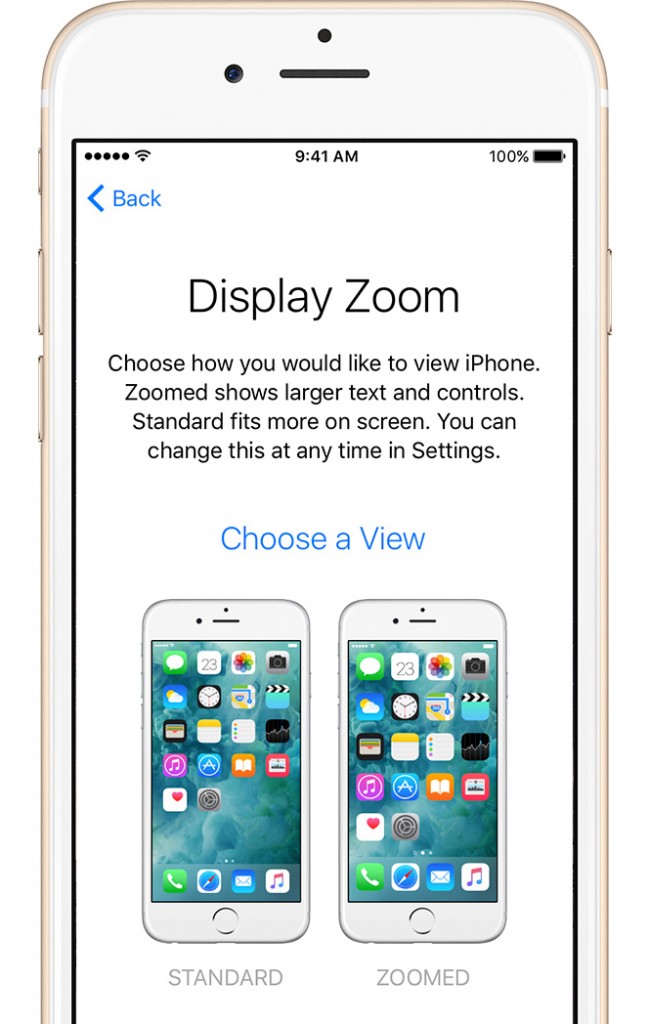
Display Zoom
این ویژگی برای آیفون ها با صفحه نمایش بزرگ مناسب ست. در این قسمت شما می توانید انتخاب کنید صفحه ی نمای ششما به جه صورتی برای دسترسی راحت تر کوچک شوید. در حالت استاندارد همه چیز را در اندازه ی اصلی مشاهده می کنید. در حالت Zoomed همه چیز را بزرگ تر از اندازه اصلی مشاهده می کنید. لازم به ذکر است تمامی تنظیمات انجام شده در این قسمت بعدا در قسمت تنظیمات قابل تغییر است.
Welcome to iPhone
کار تمام است. صفحه ای که در این مرحله به شما نمایش داده می شود به معنای اتمام فرایند ست آپ دیوایس اپلیتان است. از کار کردن با دیوایس اپلیان لذت ببرید.

جهت دیدن بقیه بازی های پربازدید و پر طرفدار به دسته اپ استور مراجعه فرمایید. چنانچه خدمات وبسایت یورکاردز دات نت مورد پسند شما قرار گرفت، با وارد شدن در اکانت جیمیل خود در گوگل پلاس به ما رای دهید. و همچنین مارا در گوگل پلاس ، توییتر ، فیس بوک ، تلگرام ، اینستاگرام دنبال کنید. با تشکر گروه یورکاردز (خرید گیفت کارت )
 فیسبوک
 گوگل پلاس
 تلگرام
 اینستاگرام
 توئیتر


