خرید گیفت کارت
  • صفحه اصلی
  • خرید گیفت کارت
  • قوانین
  • تماس باما
  • درباره باما
  • اشتراک در فیسبوک
  • اشتراک در تلگرام
  • اشتراک در اینستاگرام
  • اشتراک در توئیتر
شما اینجا هستید : صفحه اصلی » آموزش » آموزش دانلود مک سیرا macOS Sierra 10.12.5 public beta 4 روی مک
به خانواده یورکاردز در تلگرام بپیوندید. منتظر حضور گرمتان هستیم

آموزش دانلود مک سیرا macOS Sierra 10.12.5 public beta 4 روی مک

تاریخ انتشار : 21 ژوئن 2017 | نویسنده : مدیر

دانلود مک سیرا

دانلود مک سیرا macOS Sierra 10.12.5 public beta 4

 

دانلود مک سیرا


همانطور که می دانید اپل نسخه های بتا عمومی macOS را چند سالی است برای توسعه دهنگان نرم افزار های مک ارائه می کند و توسعه دهندگان می توانند نرم افزار خود را روی آن چک کنند. اگر شما هم آن را می خواهید شما نیاز به ثبت نام و ثبت کردن مک خود دارید و پس از ان می توانید macOS Sierra را دانلود و سپس نصب نمایید. انجام این مراحل چندان سخت نیست. وب سایت یورکاردز آموزش انجام تمام این مراحل را در این مقاله به شما عزیزان ارائه کرده است.


نحوه بک ‎آپ گرفتن از مک

قبل از آن که به بتا عمومی بپیوندید ، لازم است یک سنخه ی پشتیبان از سیستم خود نهیه کنید. با این کار در صورت به وجود آمدن مشکلی در آینده شما به راحتی قادر خواهید بود به عقب برگردید و مشکل را رفع کنید.

پیشنهاد ما این است که نسخه ی پشتیبان را دستی تهیه کنید تا امکان بوجود امدن خطا به حداقل برسد. در این قسمت نحوه ی بکاپ گیری از مک را به وسیله ی Time Machine به شما عزیزان آموزش می دهیم.

  • بر روی ایکون Time Machine که در منو بار قرار داد دو مرتبه کلیک کنید.
  • حالا گزینه ی Backup now را انتخاب کنید. صبر کنید تا فرایند بکاپ گیری به صورت کامل تمام شود.
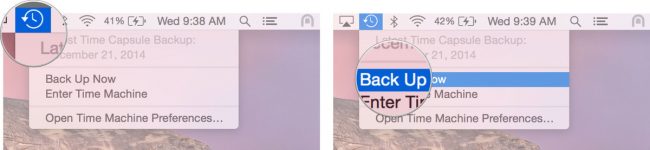
نحوه بک‎آپ گرفتن از مک


نکته : اگر با Terminal آشنایید می توانید با تهیه ی یک بوتیبل از OS X El Capitan برای پریدن به این ورژن استفاده نمایید.


نحوه ثبت نام کردن حساب خود برای macOS Sierra public beta

اگر در گذشته در OS X ثبت نام کرده اید دیگر لازم نیست الان دوباره در macOS Sierra ثبت نام کنید. می توانید با اپل ایدی خود وارد شوید. اگر قبلا ثبت نام نکرده اید و می خواهید تازه در macOS Sierra ثبت نام کنید باید با اپل ایدی خود ثبت نام نمایید. برای انجام این کار مراحل زیر را طی کنید :

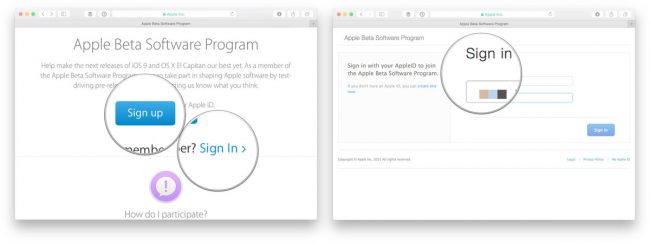
  • با سافاری بر روی مک به آدرس سایت beta.apple.com  بروید.
  • در صورتی که برای اولین بار می خواهید ثبت نام کنید روی Sign up کلیک کنید و در صورتی که قبلا ثبت نام کرده اید بر روی Sign in کلیک کرده و قسمت بعدی آموزش را مطالعه فرمایید)
  • اپل ایی خود به همراه ایمیل و رمزتان را وارد نمایید.
  • حالا بر روی Sign in کلیک نمایید.


نحوه ثبت نام کردن حساب خود برای macOS Sierra public beta

با یک بار ساین این یا ساین آپ دانلود شروع می شود.


نحوه ثبت مک خود در macOS Sierra public beta

زمانی که macOS Sierra public beta را از اپ استور مک دانلود کردید شما به یک کد نیاز خواهید داشت. این کد در وب سایت وجود دارد و زمانی که شما فرایند را شروع کنید وارد خواهد شد .

  • به beta.apple.com بروید .
  • تب macOS  را انتخاب نمایید .
  • حالا Download macOS Sierra public beta access utility را انتخاب نمایید .
  • حالا فایل مد نظرتان را در قسمت Downloads  باز کنید.
  • با دو بار کلیک کردن بر روی package  شروع به نصب کردن نمایید.

هنگامی که ای نفایل دانلود شد ، فروشگاه مک به طور خودکار قسمت Updates  را برای شما باز می کند. برای دانلود و سپس نصب نرم افزار بتا عمومی Updates  را انتخاب نمایید. پس از دانلود مک شما ریستارت خواهد شد .

دانلود و نصب بتا عمومی با توجه به حجمی که دارد ممکن است مدت زیادی طول بکشد. پس صبور باشید.

نحوه نصب مک او اس سیرا macOS Sierra public beta

نصب macOS Sierra به صورت خودکار بلافاصله بعد از دانلود شروع می شود. ولی اگر این اتفاق نیفتاد یا بنابر هر دلیلی تصمیم داشتید بعدا آن را نصب کنید ، Install macOS Sierra Public Beta  را به وسیله ی Spotlight یا Launchpad  و یا با از پوشه ی Application در Finder باز نمایید.

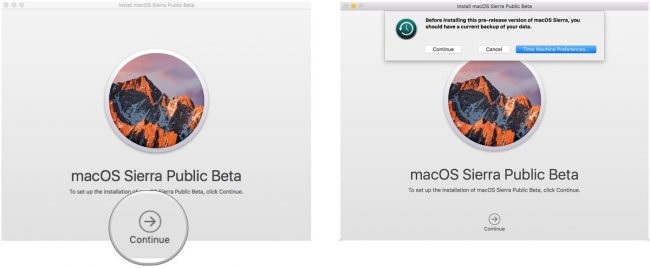
  • Install macOS Sierra Public Beta را در صورت باز نبودن اجرا کنید.
  • بر روی Continue  کلیک نمایید.

نحوه نصب مک او اس سیرا


  • اگر نسخه ی پشتیبان قبلا تهیه نکرده اید بر Continue  کلیک کنید در غیر این صورت Cancel  را انتخاب نمایید.
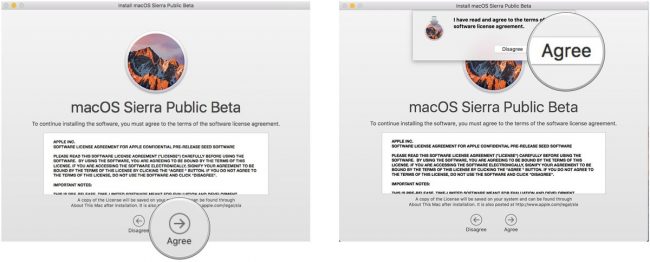
  • بر روی Agree  کلیک کنید.
  • مجددا بر روی Agree  کلیک کنید.

آموزش مک او اس سیرا MacOS

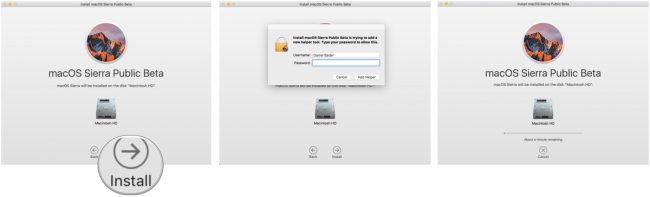
  • در صورت مواجهه با گزینه ای که باید درایو محل نصب را انتخاب نمایید ، درایو مورد نظرتان را انتخاب کنید.
  • حالا بر روی Install  کلیک کنید.
  • حالا قسمت administrator password را پر کرده و سپس بر روی OK  کلیک نمایید.
  • در آخر مک خود را ری استارت نمایید.

نحوه نصب کردن مک سیرا

پس از ریبوت شدن مک ، مقدار دیگری از عملیات نصب باقی مانده انجام می شود . در انتها در مک لاگین کنید. نسخه ی جدید در مقابل شماست .

اگر مطالب ما رو مفید می بینید همین الان از باکس زیر 1+ به ما بدید و یا مطلب را از طریق شبکه های اجتماعی زیر برای دوستانتان ارسال کنید و ما رو حمایت کنید تا ازین پس مطالب پربارتر و به روز تر برای شما عزیزان قرار دهیم

  • اشتراک در فیسبوکفیسبوک
  • اشتراک در گوگل پلاسگوگل پلاس
  • اشتراک در تلگرامتلگرام
  • اشتراک در اینستاگراماینستاگرام
  • اشتراک در توئیترتوئیتر
خرید گیفت کارت
بازدیدکنندگان این مطلب، مطالب زیر را هم مطالعه کرده اند :
  • دنیای واقعیت مجازی و واقعیت افزوده و واقعیت ترکیبی چه هستند؟ VR-MR-AR

  • چطوری می شود داده های تاچ بار از مکبوک پرو همراه با تاچ بار را حذف نمود ؟

    آموزش حذف داده های تاچ ایدی برروی مک بوک با تاچ بار

  • How can I change my password for my iPhone or iPad to 4 digits?

    آموزش بازیابی و تغییر رمز عبور به 4 رقمی در آیفون و ایپد

  • کریپتو کارنسی

    فعال کردن ریپیت پخش اهنگ ، آلبوم و پلی لیست ها در اپل موزیک

  • گذاشتن رمز قوی برای ایفون

    استفاده از رمز عبور قوی برروی آیفون و آیپد

دیدگاه های ارزشمند شما عزیزان
دسته بندی
  • آموزش
  • اپ استور
  • مختلف
  • معرفی بازی
  • گوگل پلی
  • گیفت کارت
جدیدترین مطالب
  • دنیای واقعیت مجازی و واقعیت افزوده و واقعیت ترکیبی چه هستند؟ VR-MR-AR

  • چطوری می شود داده های تاچ بار از مکبوک پرو همراه با تاچ بار را حذف نمود ؟

    آموزش حذف داده های تاچ ایدی برروی مک بوک با تاچ بار

  • دانلود نرم افزار تلگرام ایکس برای ایفون

    معرفی اپلیکیشن Telegram X برای ایفون و ایپد

  • How can I change my password for my iPhone or iPad to 4 digits?

    آموزش بازیابی و تغییر رمز عبور به 4 رقمی در آیفون و ایپد

تازه ترین آموزش ها
  • دنیای واقعیت مجازی و واقعیت افزوده و واقعیت ترکیبی چه هستند؟ VR-MR-AR

  • چطوری می شود داده های تاچ بار از مکبوک پرو همراه با تاچ بار را حذف نمود ؟

    آموزش حذف داده های تاچ ایدی برروی مک بوک با تاچ بار

  • How can I change my password for my iPhone or iPad to 4 digits?

    آموزش بازیابی و تغییر رمز عبور به 4 رقمی در آیفون و ایپد

  • کریپتو کارنسی

    فعال کردن ریپیت پخش اهنگ ، آلبوم و پلی لیست ها در اپل موزیک

محصولات فروشگاه

بازی قلمل و سه دیو

flashlight
amazon
xbox
googleplay

حمایت از یورکاردز

  • فیسبوک یورکاردز
  • تلگرام یورکاردز
  • اینستاگرام یورکاردز
  • توئیتر یورکاردز

انتقادات و پیشنهادات

اگر انتقاد و یا پیشنهادی دارید خوشحال میشویم با ما در میان بگذارید
ارسال انتقاد و پیشنهاد

درباره ما

با توجه به نیاز روز افزون گیفت کارت های الکترونیکی، تیم یورکاردز تصمیم گرفت خدمات خود را در زمینه گیفت کارت های الکترونیکی به هم ميهنان عزیز عرضه کند.تیم یورکادز با کادری مجرب، پشتیبانی 24 ساعته در طول هفته در خدمت عزیزان می باشد. چنانچه بدنبال آموزش هایی در زمینه گیفت کارت همچون ردیم کردن گیفت کارت ، دریافت گیفت کارت رایگان و همچنین ساخت اپل آیدی رایگان و..... هستید میتوایند به سایت یورکاردز مراجعه فرمایید، برای اطلاع از آخرین اخبار ، آموزش های سایت و ... به کانال های ما در تلگرام و یا اینستاگرام بپیوندید.

خبرنامه های یورکاردز

برای اطلاع از آخرین آموزش ها در خبرنامه پیامکی ما عضو شوید

× ثبت انجام شد! با تشکر از عضویت شما

برای اطلاع از آخرین آموزش ها در خبرنامه ایمیلی ما عضو شوید

× ثبت انجام شد! با تشکر از عضویت شما

تماس باما

لطفا تمامی موارد را تکمیل نمایید.
نام و نام خانوادگی ایمیل پیام
پاینخت ایران را به فارسی تایپ کنید

تمامي حقوق براي یورکاردز محفوظ است. بازنشر مطالب تنها با ذکر منبع مجاز می باشد