پیدا کردن شماره IMEI
چگونه شماره IMEI آیفون خود را پیدا کنیم ؟

آیا تاکنون شده است که به شماره IMEI آیفون خود احتیاج پیدا کنید ؟ مسلما جواب شما نه نخواهد بود . شماره ی IMEI شماره ای است که شما قطعا از آن تا به حال استفاده کرده اید چرا که در بسیاری از مواقع شما به این شماره احتیاج خواهید داشت .
IMEI مخفف کلمات International mobile equipment identity number می باشد . برای درک شماره ی IMEI آن را مانند یک سریال نامبر در آیفون خود فرض کنید که در گوشی های متفاوت فرق می کند . IMEI یک شماره ی پانزده یا شانزده رقمی است که سرویس دهندگان مخابراتی ، تولیدکنندگان و ارائه دهندگان برای شناسایی کردن دستگاه مورد نظر از آن استفاده می کنند . IMEI یک شماره منحصر به فرد است . همچنین از شماره ی IMEI می توان در بعضی مواقع برای پیدا کردن گوشی گم شده نیز استفاده کنیم . از دیگر کاربرد های شماره ی IMEI می توان به اطمینان پیدا کردن از اصل و اورجینال بودن ایفون اشاره کرد . همچنین در هنگام خرید آیفون دست دوم ، شما می توانید به وسیله ی شماره ی IMEI ، سریال آیفون را با جعبه ی آن تطابق دهید . از دیگر اطلاعاتی که می توان به وسیله ی این شماره بدست آورد می توان به زمان دقیق روشن شدن آیفون و زمان باقی مانده تا انتهای گارانتی بین المللی آیفون و مواردی دیگر اشاره کرد . لذا دانستن شماره ی IMEI آیفون را می توانیم یک امر ضروری تلقی کنیم . در این آموزش از سری آموزش های وب سایت یورکاردز ما تصمیم گرفتیم تا روش بدست آوردن شماره ی IMEI آیفونتان را به شما آموزش دهیم. پس از این آموزش شما قادر خواهید بود تنها با چند تپ ساده شماره ی IMEI خود را مشاهده نمایید . با ما همراه باشید .
اموزش پیدا کردن شماره IMEI از طریق برنامه Settings در ایفون :
قبل از شروع آموزش لازم است بگوییم که برای دیدن شماره ی IMEI آیفونتان هیچ نیازی به نصب برنامه ندارید . در حقیقت حتی لازم نیست شما آیفونتان را به کامپیوتر وصل کنید ! به راحتی با استفاده از روشی که به شما آموزش می دهیم می توانید به شماره IMEI آیفونتان دسترسی پیدا کنید . و اما آموزش پیدا کردن شماره ی IMEI به وسیله ی آیفون .
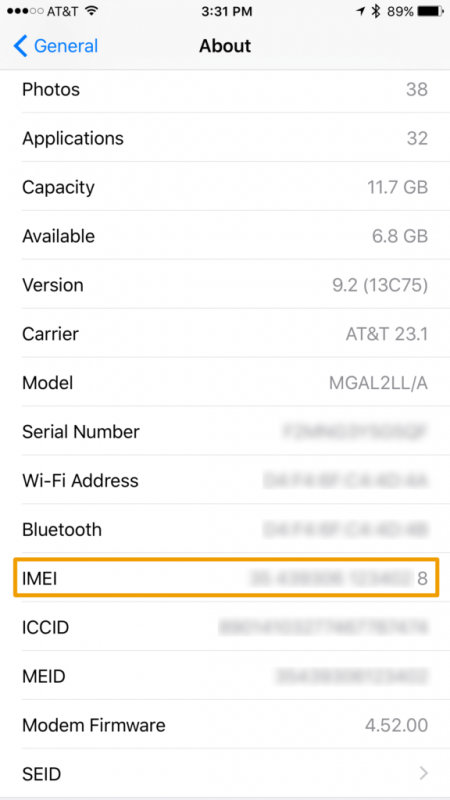
ابتدا به Settings آیفون خود بروید .
حال گزینه ی General را انتخاب نمایید .
حالا بر روی گزینه ی About تپ نمایید .
حالا به پایین اسکرول کنید تا شماره ی IMEI آیفونتان را مشاهده کنید . با یک تپ طولانی روی آن می توانید آن را کپی کنید و از آن استفاده نمایید .
اموزش پیدا کردن شماره IMEI از طریق ایتونز :
همچنین شما می توانید به سادگی از طریق آیتونز نیز شماره ی IMEI آیفونتان را مشاهده نمایید . کافی است تا آیفونتان را به کامپیوترتان نصب کنید و با طی کردن مراحل گفته شده در آموزش زیر شماره ی IMEI گوشیتان را مشاهده نمایید .
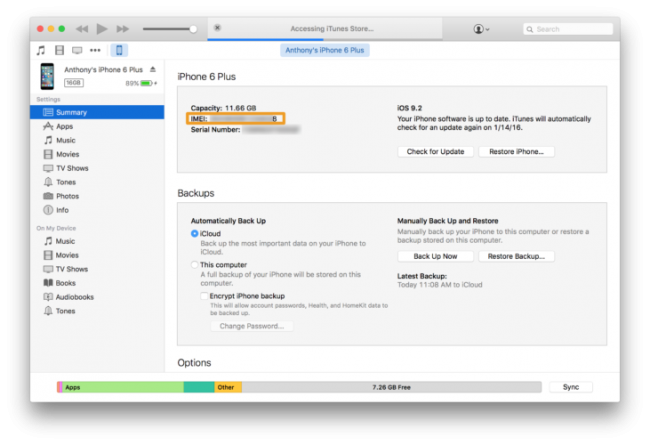
آیتونز را در کامپیوتر خود اجرا نمایید .
آیفونتان را به کامپیوترتان متصل نمایید و بر روی آیفونتان در آیتونز کلیک نمایید تا بتوانید اطلاعات آن را مشاهده نمایید .
بر روی گزینه ی Phone Number کلیک کنید تا شماره ی IMEI آیفونتان را مشاهده نمایید .
اموزش پیدا کردن شماره IMEI از طریق برنامه Phone در ایفون :
راه دیگری نیز برای دیدن شماره ی IMEI وجود دارد . در این راه شما با استفاده از برنامه ی Phone در آیفونتان می توانید پس از گرفتن یک کد خاص می توانید شماره ی IMEI گوشیتان را مشاهده نمایید .
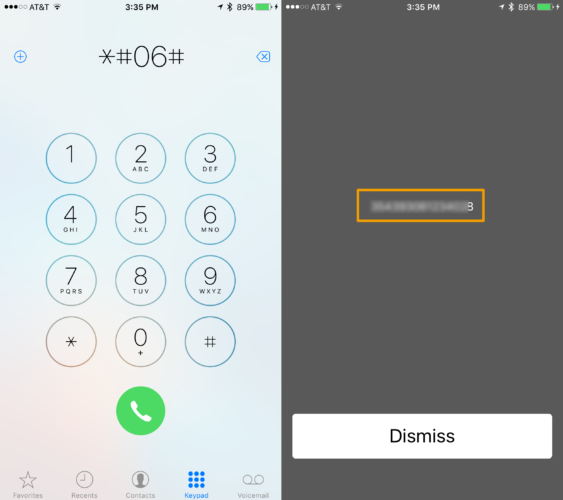
برنامه ی Phone را در آیفونتان اجرا نمایید .
بر روی Keypad در پایین صفحه تپ کنید .
حالا کد #۰۶#* را شماره گیری نمایید .
حالا کد IMEI به شما نمایش داده می شود . اما در این روش نمی توانید به سادگی شماره ی IMEI را کپی کنید .
 فیسبوک
 گوگل پلاس
 تلگرام
 اینستاگرام
 توئیتر


