آپدیت در iOS 11
رفرش کردن گزینه ی Updates در نسخه ی iOS11 چگونه است؟
در این مبحث قصد داریم تا به کاربران عزیز آیفون چگونگی بارگیری و رفرش مجدد تب Updates در نسخه ی iOS11 را توضیح دهیم. با ما در ادامه ی بحث همراه باشید.
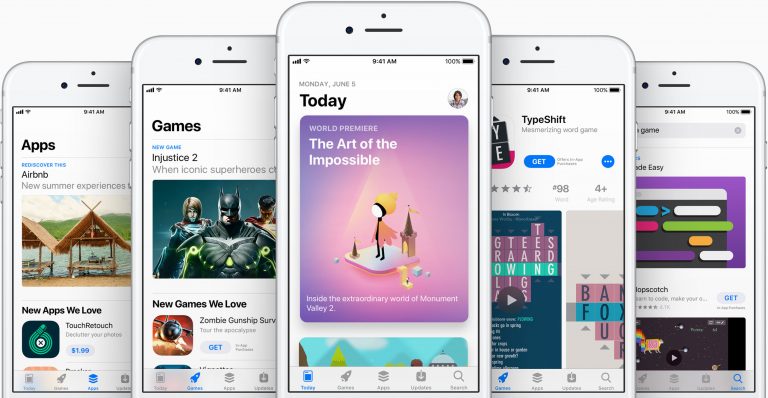
رفرش کردن دکمه اپدیت در ای او اس 11
ممکن است برای شما اتفاق افتاده باشد که به منظور اپدیت کردن برنامه های گوشی خود به بخش App Store آیفون مراجعه کنید اما بروزرسانی برنامه مورد نظر برای شما ارائه نشده باشد. این مشکل قابل حل است و نگران نباشید. در نسخه ی iOS 11 شرکت اپل فروشگاه نرم افزاری خود App Store را دوباره طراحی کرده است و تغییراتی نیز برای آن در نظر گرفته است. حالا شما باید با روش رسمی شرکت اپل با رفرش کردن محتویات تب Updates را فعال و ظاهر کنید.
در نسخه های قدیمی iOS شما باید با خورج از اپ استور و بستن آن توسط اپ سوییچر و اجرای دوباره ی اپ استور یا ده مرتبه تب کردن مداوم در اپ استور، کش یا حافظه ی نهان آن را پاک کنید اما در نسخه ی جدید ارائه شده توسط شرکت اپل این روش تغییر کرده است. روش جدید دارای ویژگی آسان تر بودن و راحت تر بودن است و برای خرید گیفت کارت به فروشگاه یورکاردز مراجعه کنید.
نحوه کار رفرش کردن گزینه Updates در App Store نسخه ی iOs11 :
- فروشگاه نرم افزاری یا App Store را باز کنید.
- در پایین صفحه گزینه ی Updates را تب کنید.
- انگشت خود را به سمت پایین صفحه کشیده و بردارید.
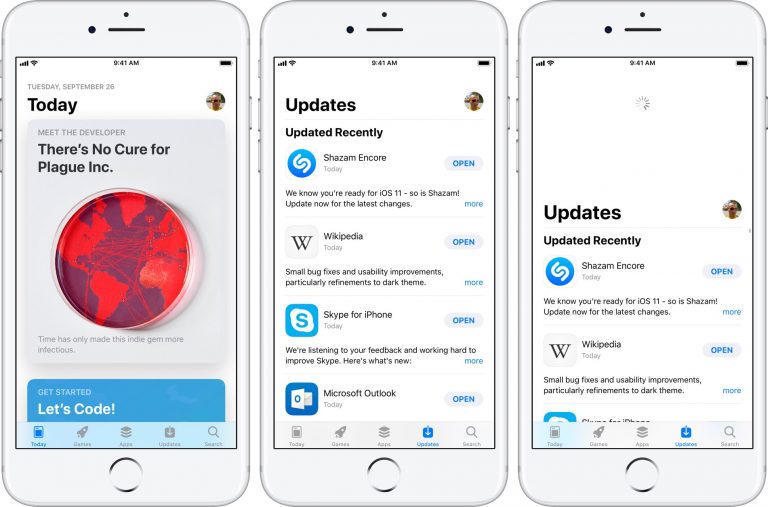
با این کار باید تمام مواردی که انتظار دارید و نمایش داده نمی شد را مشاهده کنید.
اگر در بنا به دلایلی نامعلوم بروزرسانی انجام نشد یا اپ استور متوقف شد یا رفرش انجام نمی شود نباید نگران شوید چون این ژستر منحصرا در مواقعی که اپ استور می بایست یک برنامه ای را که از سوی شما نیاز به یک بروزرسانی دارد اما نشان داده نمی شود ، در چنین شرایطی مناسب باشد .
گفتن این نکته هم ضروری است که شرکت اپل این ویژگی را در سراسر اپ استور فعال نکرده است و با توجه به محبوبیت و آشنایی کاربران با این نوع کارکرد، نبود این ویژگی امتیازی منفی را در ذهن کاربران ثبت می کند.
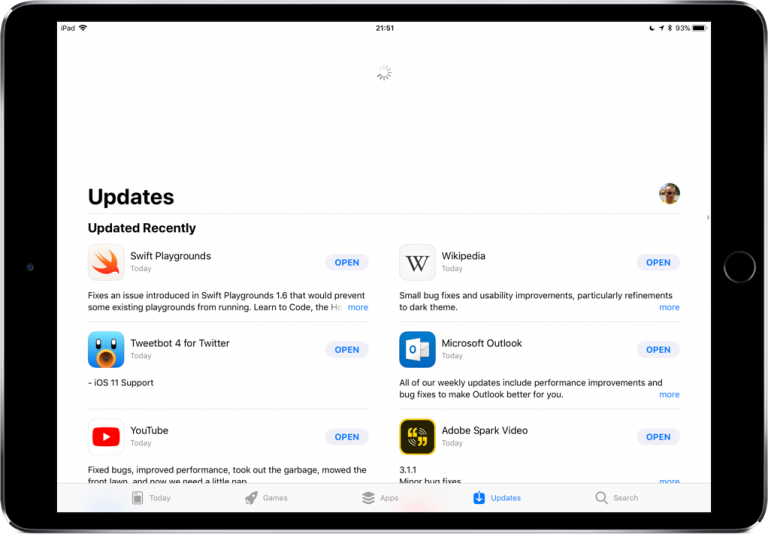
و در پایان گفتنی است که روش قدیمی عمل رفرش (در بالا بیان شد) در iTunes Store همچنان به روال سابق فعال است.
 فیسبوک
 گوگل پلاس
 تلگرام
 اینستاگرام
 توئیتر


