گرفتن عکس JPEG
نحوه گرفتن عکس JPG در ایفون
در این پست آموزشی ، می خواهیم به شما کاربران عزیز نشان دهیم که در صورت تمایل چطور دوربین ایفون را برای گرفتن تصاویر JPEG در iOS 11 تغییر و تنظیم کنید. برای همین پیشنهاد می کنیم برای آموزش تکمیلی در ادامه با سایت خرید گیفت کارت همراه باشید .
بطور کلی ، باید بگوییم که درحال حاضر دوربین ایفون بطور پیش فرض تصاویر را در یک فرمتی جدید همچون HEIF بجای JPEG می گیرد .
در واقع ، باید بگوییم که این تغییر فرمت دوربین به HEIF همراه با iOS 11 عرضه شده است ، اما باید گفت که ممکن است بعضی از کاربران آیفون داشتن دوربینی در دستگاه خود را ترجیح دهند تا همچنان تصاویر را در فرمت JPEG برای سازگاری بیشتر برای اشتراک گذاری ، کپی کردن در کامیپوتر و … ذخیره کند .
برای همین ، باید بگوییم که ما می خواهیم در این پست آموزشی ، به شما کاربران عزیز نشان دهیم که چطور می توانید در دوربین ایفون نوع فایل پیش فرض تصاویر را تغییر دهید بطوریکه دستگاه شما مجددا تصاویر را در یک فرمت JPEG بگیرد.
همچنین ، ما می خواهیم برای کنار گذاشتن فرمت تصاویر فعال شده در HEIF یک ترفند را پوشش دهیم ، اما در نظر داشته باشید که این تصاویر HEIF بعد از انتقال به کامپیوتر بطور خودکار به فایل های JPEG تبدیل می شوند.
بنابراین ، خوب است بدانید که تنظیمات فرمت تصویر در دوربین آیفون برای iOS 11 جدید است ، همچنین ، یادتان باشد که فرمت HEIF مخفف کلماتی چون High Efficiency Image Format هستند و از طرفی ، تصاویر HEIF دارای یک پسوند فایلی مانند heic بوده که برای فایل های بیشتری امکان و اجازه ی فشرده سازی می دهد. به این معنی که هر تصویر فایل HEIF نسبت به یک تصویر استاندارد JPEG فضای ذخیره سازی کمتری را در بر می گیرد و یا حتی گاهی اوقات تا نیمی از اندازه فضای ذخیره سازی در هر تصویر را دربرمی گیرد. از طرفی ، در حالیکه میزان و اندازه تصاویر JPEG بزرگتر و بیشتر هستند، آنها نیز ، یعنی تصاویر HEIF بطور گسترده تری و بدون هیچطور تبدیلی سازگار می باشند و همچنین آنها نیز ممکن است برای اشتراک گذاشتن برای بعضی از کاربران ساده تر و اسان تر باشد.
حال ، بستگی به ان دارد که شما بخواهید برای گرفتن تصاویر در ایفون از کدام یک از فرمت های HEIF یا JPEG استقاده کنید .
توجه داشته باشید که تمامی مدل های ایفون و ایپد از فرمت تصویر جدید HEIF پشتیبانی نمی کنند. بنابراین، اگر شما این ویژگی را در دستگاه خود ندارید و دردسترس نمی باشد، درحالیکه دستگاهتان به iOS 11 بروزرسانی شده است، این بدان معنا است که دوربین بطور پیش فرض تصاویر را در فرمت JPEG می گیرد .
آموزش تغییر دوربین ایفون برای گرفتن مجدد تصاویر در فرمت JPEG :
ایا شما هم مانند بعضی از کاربران خواستار گرفتن و ذخیره سازی تصاویر در ایفون خود با فرمت JPEG همچون قبل از اخرین بروزرسانی iOS هستید؟ در اینجا ، می توانید نحوه ی تغییر تنظیمات در iOS را برای گرفتن تصاویر در فرمت JPEG را ببینید.
ابتدا باید برنامه ی Settings را در ایفون باز کرده و به بخش Camera بروید.
حال باید گزینه ی Formats را انتخاب کرده و بعد گزینه ی Most Compatible را برای گرفتن تصاویر در فرمت JPEG برروی دوربین آیفون انتخاب کنید.
در پایان کافیست از بخش تنظیمات برنامه ی Settings خارج شوید.
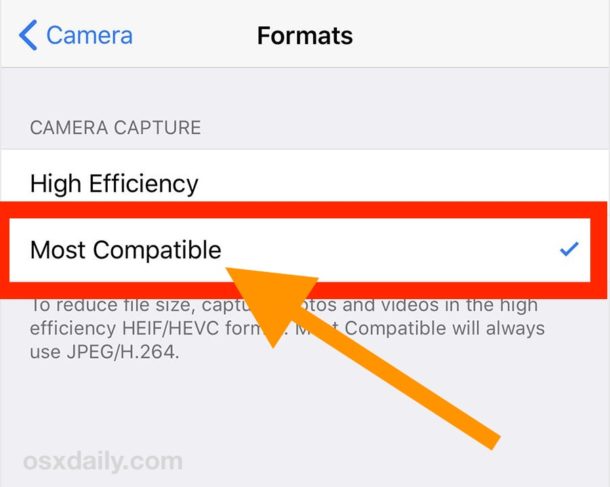
در این صورت، با فعال شدن تنظیمات Most Compatible ، تمامی تصاویر ایفون بصورت فایل های JPEG گرفته می شوند و همچنین بصورت فایل های JPEG ذخیره می شوند و همینطور بعنوان فایل های تصویری JPEG کپی می شوند. از طرفی ، این مسئله می تواند برای ارسال و به اشتراک گذاری تصاویر و همچنین استفاده از JPEG بعنوان فرمت تصویر برای دوربین آیفون بطور پیش فرض از اولین آیفون کمک کند.
آموزش فعال کردن فرمت تصاویر HEIF در دوربین ایفون همراه با انتقال سازگار تصاویر:
حال ، اگرخواستار گرفتن و ذخیره سازی تصاویر با فرمت HEIF در دوربین ایفون و تبدیل خودکار ان ها به JPEG تنها بعد از کپی کردن به یک کامپیوتر هستید، در اینجا، می توانید نحوه ی تغییر تنظیمات در iOS را برای گرفتن تصاویر در فرمت HEIF را ببینید.
ابتدا باید برنامه ی Settings را در ایفون باز کرده و به بخش Camera بروید.
حال باید گزینه ی Formats را انتخاب کرده و بعد گزینه ی High Efficiency را برای گرفتن تصاویر آیفون در فرمت HEIF / HEVC انتخاب کنید .
توصیه می شود ، بعد از ان به Photos در بخش تنظیمات iOS بروید و در زیر قسمت Transfer to Mac or PC گزینه ی Automatic را انتخاب کنید تا بعد از انتقال فایل ، بطور خودکار تصاویر HEIF به JPEG تبدیل شود.
بنابراین ، اگر قصد گذاشتن و فعال سازی فرمت HEIF را در ایفون دارید، حتما مطمئن شوید که تنظیمات تغییر و تبدیل خودکار تصویر فعال است چرا که این امر به صورت خودکار فرمت تصاویر HEIF را به فرمت JPEG در زمانی که تصاویر از ایفون به مک و یا از ایفون به کامپیوتر ویندوزی منتقل می شوند، تبدیل می شوند.
خب این اموزش هم به پایان رسید ، کاربران محترم که برای دانلود اپلیکیشن های ایفون در اپ استور نیاز به خرید گیفت کارت دارند به صفحه اصلی فروشگاه مراجعه کنند.
 فیسبوک
 گوگل پلاس
 تلگرام
 اینستاگرام
 توئیتر


