کنترل سنتر در iOS 11
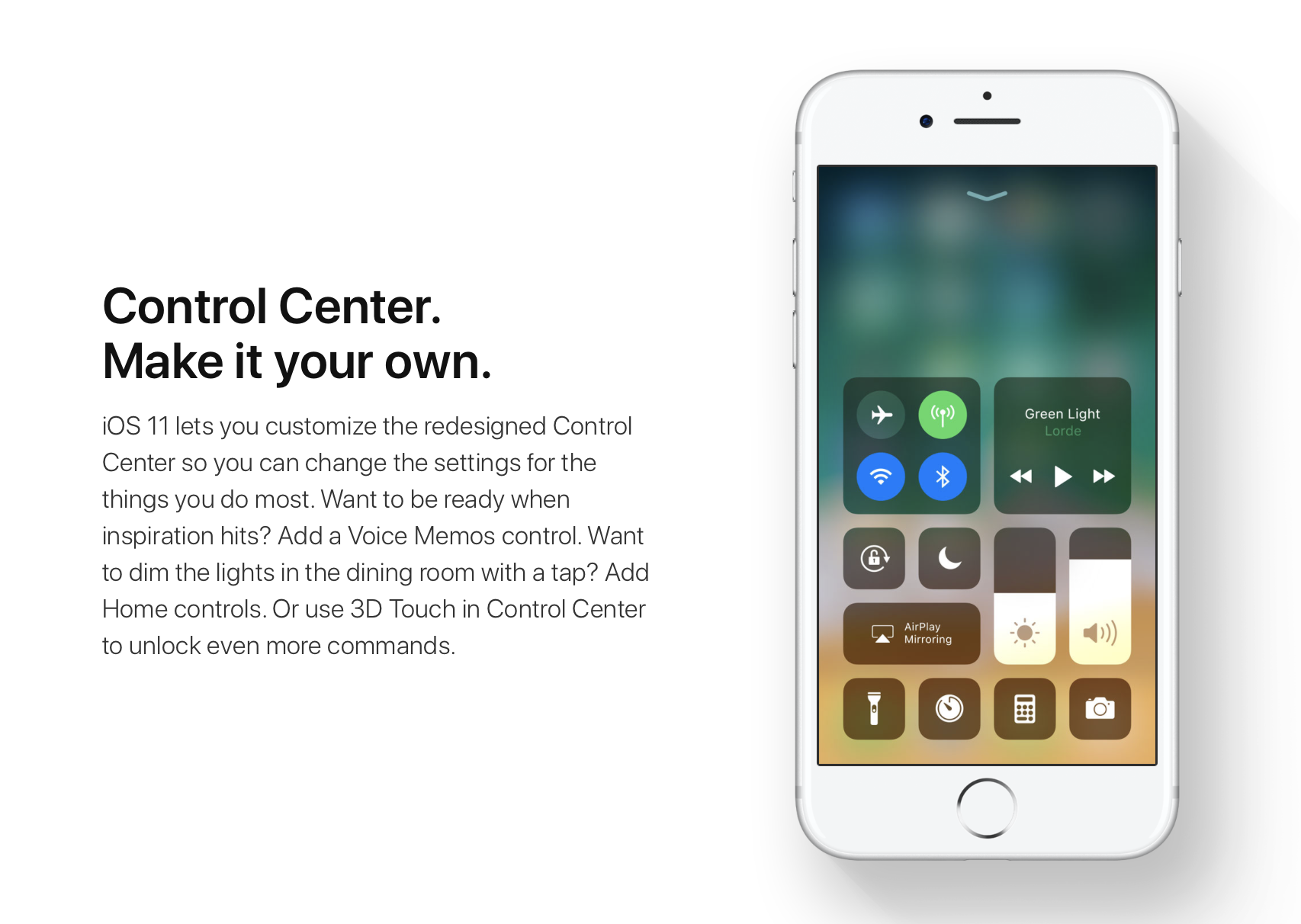
تنظیم کنترل سنتر ای او اس 11
در این پست آموزشی ، می خواهیم تا به کاربران عزیز نحوه ی شخصی سازی و تنظیم تمامی بخش های کنترل سنتر جدید در iOS 11 را نشان دهیم . برای همین ، پیشنهاد می کنیم برای آموزش تکمیلی در ادامه با خرید گیفت کارت همراه باشید .
همواره خوب است بدانید که همراه با انتشار iOS 11 ، شرکت اپل ارزوی بسیاری از کاربران iOS را با اضافه کردن یک طراحی مجدد در کنترل سنتر و امکان تنظیم ان از سوی کاربر را عملی کرده است . البته ، در حالی که زبان طراحی جدید بطور عام محبوب نیست ، اما خوب است بدانید که این برای اولین بار هست که شرکت اپل بعد از اوردن کنترل سنتر در iOS 7 ، امکان شخصی سازی و تنظیم این بخش از iOS را به کاربران خود می دهد . برای همین ، در این پست آموزشی کوتاه اما کاربردی می خواهیم تا به یاری کاربران عزیز امده و نشان دهیم که چطور در صورت تمایل ، کنترل سنتر جدید در iOS 11 را شخصی سازی و براساس میل خود تنظیم کنید .
وجود گزینه های بسیار زیاد در کنترل سنتر iOS 11 :
برای دسترسی به تنظیمات مربوط به کنترل سنتر در iOS 11 ، می توانید به سادگی گزینه ی Control Center را در صفحه ی اصلی برنامه ی Settings پیدا کنید . به این صورت که بعد از یافتن ان در بخش تنظیمات Settings ، خوب است بدانید که انجام تنظیمات مرتبط با کنترل سنتر بسیار ساده هست ، چرا که در ابتدا این بخش تنها شامل دو گزینه در قسمت منوی ان هست . به این معنا که ، در اینجا می توانید انتخاب کنید که ایا خواستار اجازه ی دسترسی به کنترل سنتر در داخل برنامه ها هستید یا خیر . همچنین ، می توانید به صورت عمیق تر و دقیق تر در بین منو ها از طریق گزینه ی Customize Controls به کاوش بپردازید .
بنابراین ، برای انجام بررسی دقیق تر ، می توانید با مراجعه به مسیر Settings > Control Center > Customize Controls به گزینه ها و تاگل های کنترل سنتر برای شخصی سازی و تنظیم ان ها دسترسی داشته باشید .
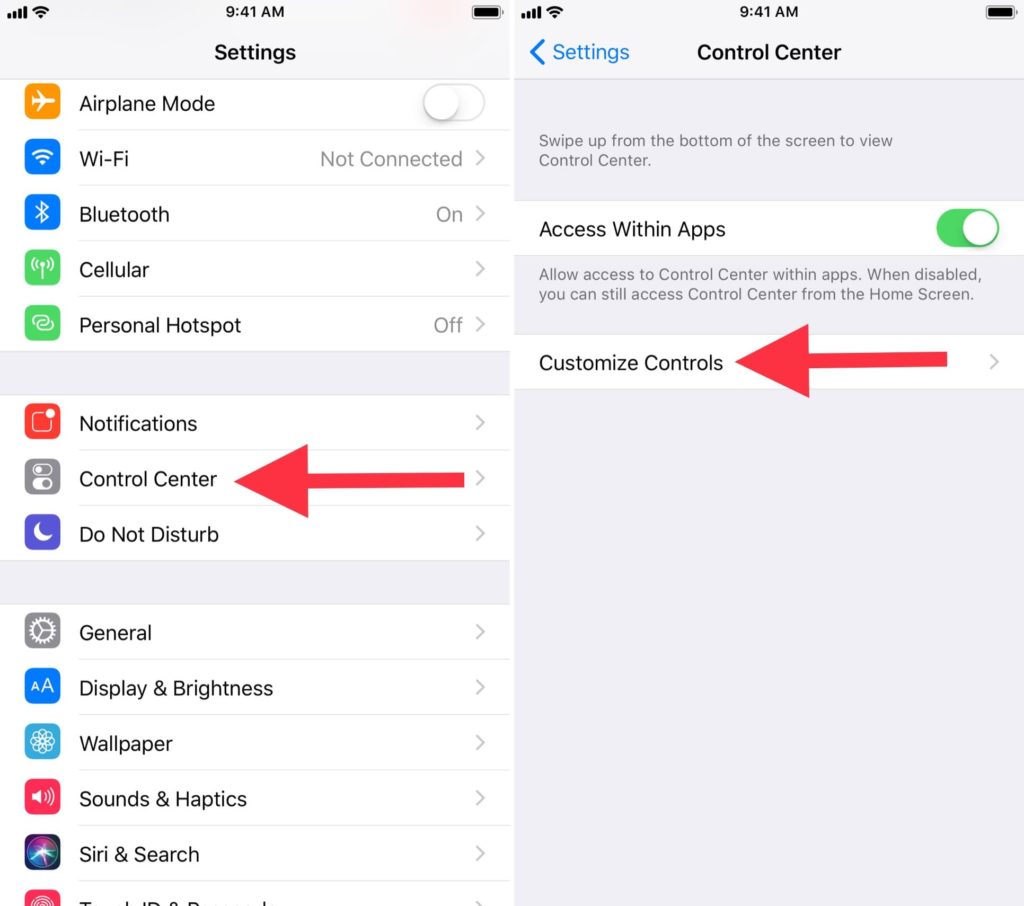
زمانی که به منوی Customize Controls مراجعه می کنید ، بطور باور نکردنی با تعداد بسیاری از تاگل ها و گزینه های اختیاری_انتخابی در این بخش مواجه خواهید شد ، که می توانید هر یک از ان ها را برای قرار دادن در کنترل سنتر شخصی خود انتخاب کنید . بنابراین ، این موارد عبارتند از :
Flashlight
Timer
Calculator
Camera
Low Power Mode
Alarm
Notes
Screen Recording
Do Not Disturb While Driving
Stopwatch
Wallet
Voice Memos
Apple TV Remote
Accessibility Shortcuts
Guided Access
Magnifier
Text Sizes
همانطور که مشاهده کردید ، این یک لیست طولانی از گزینه های موجود در بخش تنظیمات Customize Controls در کنترل سنتر iOS 11 هست ، که بویژه می توان ان را با کنترل سنتر موجود در نسخه های پیشین iOS که بطور نسبی گزینه های موجود در ان ها محدود بوده اند ، مقایسه کرد . اما خوب است بدانید که بسیاری از این گزینه های اختیاری هم شامل قابلیت و عملکرد های اضافی از طریق ۳D Touch هستند که حتی عملکرد بیشتری را در کنترل سنتر جدید می افزایند . البته ،باید بدانید که این گزینه ها و زیر گزینه های ان هم برای این لیست جامع در اینجا بسیار زیاد هستند، اما درک کاربرد هر یک از ان ها در کنترل سنتر بسیار ساده و بی پرده هست . با این حال ، اگر سوالی در مورد عملکرد هر یک از این گزینه ها داشته باشید ، می توانید سوال خود را در بخش دیدگاه ها مطرح کنید .
آموزش شخصی سازی و تنظیم تمامی بخش های کنترل سنتر جدید در iOS 11 :
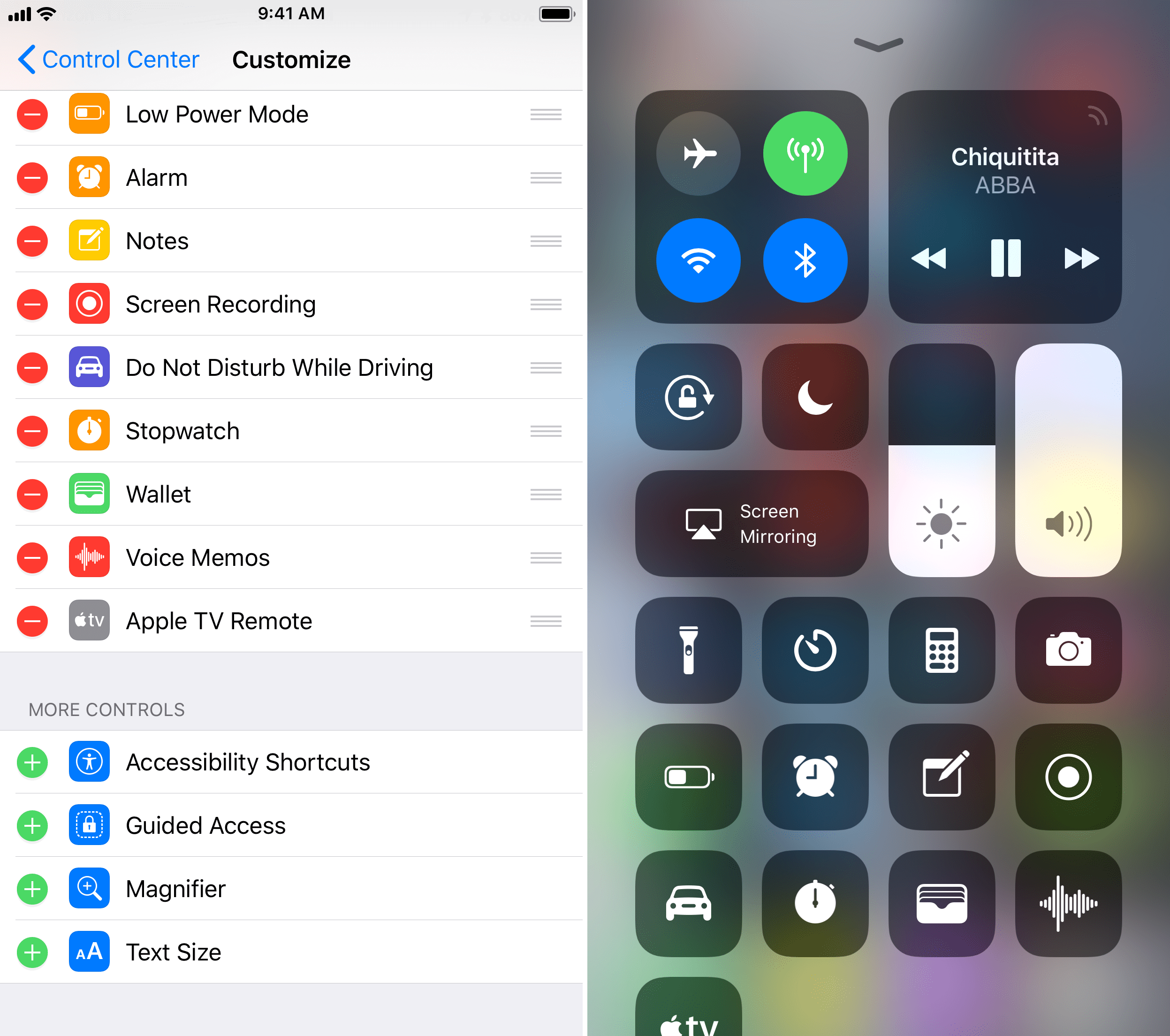
برای اضافه کردن تاگل و گزینه های جدید در کنترل سنتر خود ، می بایست برروی ایکون سبز رنگ + در کنار گزینه های بکار نرفته و استفاده نشده در پایین لیست گزینه های موجود در منوی Control Customize تپ کنید . همچنین بطور مشابه ، می توانید برای حذف گزینه های استفاده شده و بکار رفته در کنترل سنتر ، برروی ایکون قرمز رنگ – در کنار موارد موجود در بخش بالایی منو تپ کنید .
حرکت دادن گزینه ها در اطراف :
در میان لیستی از گزینه ها و تاگل های بکار رفته و فعال در کنترل سنتر ، می توانید موقعیت ان ها را در کنترل سنتر خود با استفاده از گزینه ی قرار داده شده که به صورت سه خط افقی در قسمت سمت راست تاگل های استفاده شده هست ، ان ها را با کشیدن یا همان Drag کردن به سمت بالا و پایین ، تنظیم کنید . در نتیجه ، این تاگل ها و گزینه های موجود در کنترل سنتر بطور منظم و به ترتیب از چپ به راست و از بالا به پایین با توجه به دستور انجام شده در منوی تنظیمات از سوی قرار می گیرند .
در تصویر زیر ، می توانید گزینه های سبز رنگ + و قرمز رنگ – در بخش منو و تنظیمات Control Customize را مشاهده کنید . علاوه براین ، می توانید مشاهده کنید که چطور تاگل ها و گزینه ها با توجه به لیست موجود در منو مرتب شده اند.
بنابراین ، به همین سادگی می توانید کنترل سنتر موجود در iOS 11 را شخصی سازی و تنظیم کنید . همچنین ، در بخش دیدگاه ها می توانید به ما بگویید که کدام یک از گزینه های موجود در کنترل سنتر iOS 11 برای محبوب هستند ؟ و اینکه ، ایا طراحی جدید در کنترل سنتر را دوست دارید یا خیر ؟
 فیسبوک
 گوگل پلاس
 تلگرام
 اینستاگرام
 توئیتر


