خرید گیفت کارت
  • صفحه اصلی
  • خرید گیفت کارت
  • قوانین
  • تماس باما
  • درباره باما
  • اشتراک در فیسبوک
  • اشتراک در تلگرام
  • اشتراک در اینستاگرام
  • اشتراک در توئیتر
شما اینجا هستید : صفحه اصلی » آموزش » زوم و بزرگنمایی تصاویر در برنامه ى Photos در iOS 11
به خانواده یورکاردز در تلگرام بپیوندید. منتظر حضور گرمتان هستیم

زوم و بزرگنمایی تصاویر در برنامه ى Photos در iOS 11

تاریخ انتشار : 2 دسامبر 2017 | نویسنده : مدیر

زوم و بزرگنمایی تصاویر

زوم و بزرگنمایی نامحدود تصاویر در برنامه ى Photos  در iOS 11 برروی
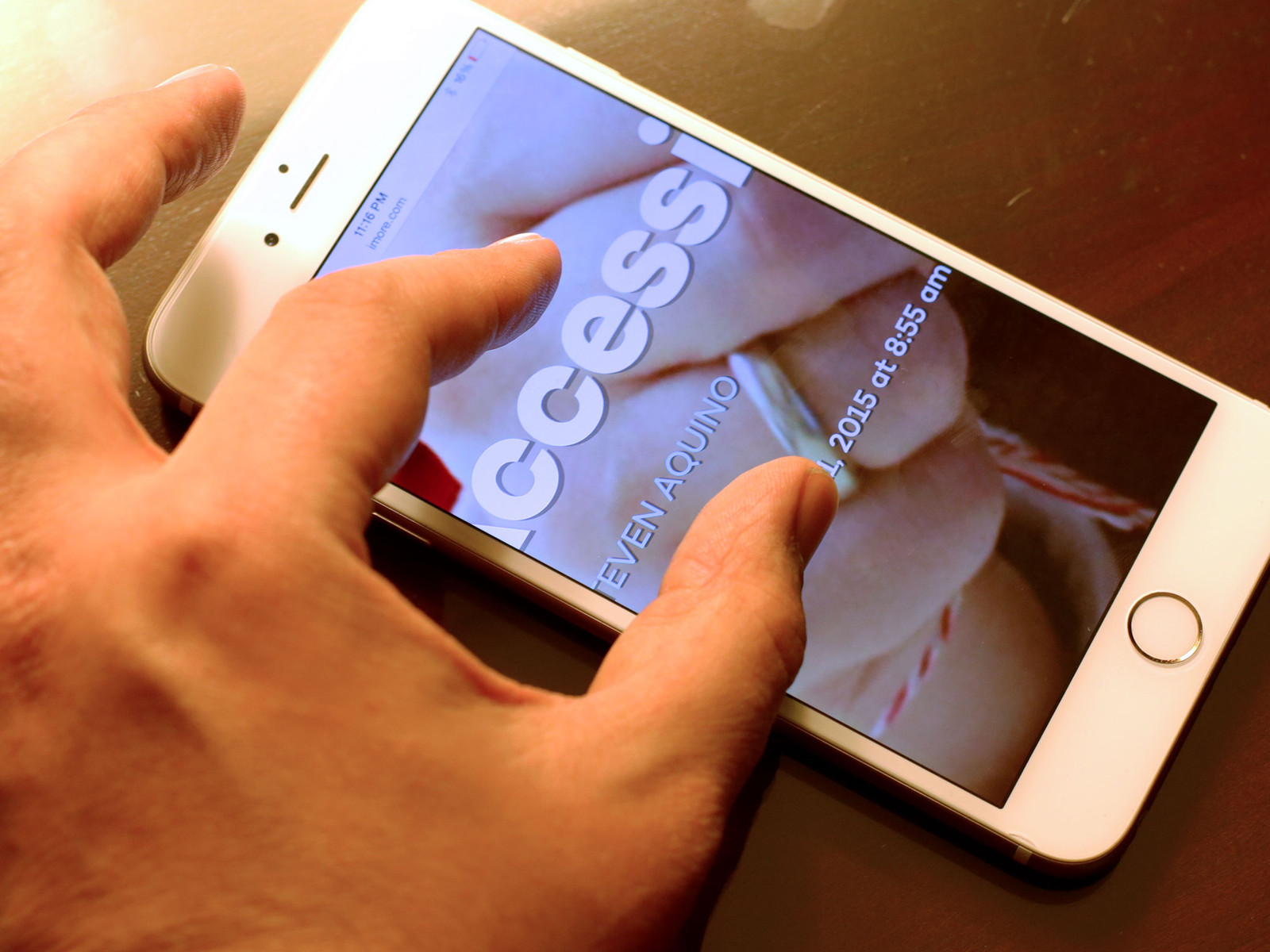
 

زوم و بزرگنمایی تصاویر


آموزش بزرگنمایى نامحدود تصاویر در برنامه Photos

امروز می خواهیم به شما کاربران عزیز آموزش دهیم که چطور برروى تصاویر خود تا میزان دلخواه زوم کرده و از محدودیت هاى iOS در زوم تصاویر راحت شوید. بنابراین، پیشنهاد می کنیم این آموزش را از دست نداده و در ادامه با خرید گیفت کارت همراه باشید.

حتما متوجه این موضوع شده اید که تمامى دستگاه هاى مبتنى بر سیستم عامل iOS این امکان را به شما مى دهند تا برروى تصاویر خود تا میزان مشخصى که این سیستم عامل براى ان تعیین کرده است، زوم کنید. حال، در بعضى از مواقع بنا به دلایلی خاص ممکن است که شما بخواهید تا جاى ممکن برروى تصاویر مورد نظر زوم کنید. به همین منظور، امروز می خواهیم به شما کاربران عزیز آموزش دهیم که چطور بصورت نامحدود برروى تصاویر مورد نظر در سیستم عامل iOS 11 زوم کنید.

چطور در iOS 11 برروی تصاویر در برنامه ى Photos بصورت نامحدود زوم و بزرگنمایی کنیم ؟

1.اول باید وارد برنامه ى Photos شده و سپس تصویری را که قصد زوم کردن برروى ان را دارید، انتخاب کنید.

2.سپس باید برروی گزینه ی Edit در گوشه ی بالا و سمت راست صفحه به منظور مشاهده و باز شدن بخش ویرایش تصویر، تپ کنید.
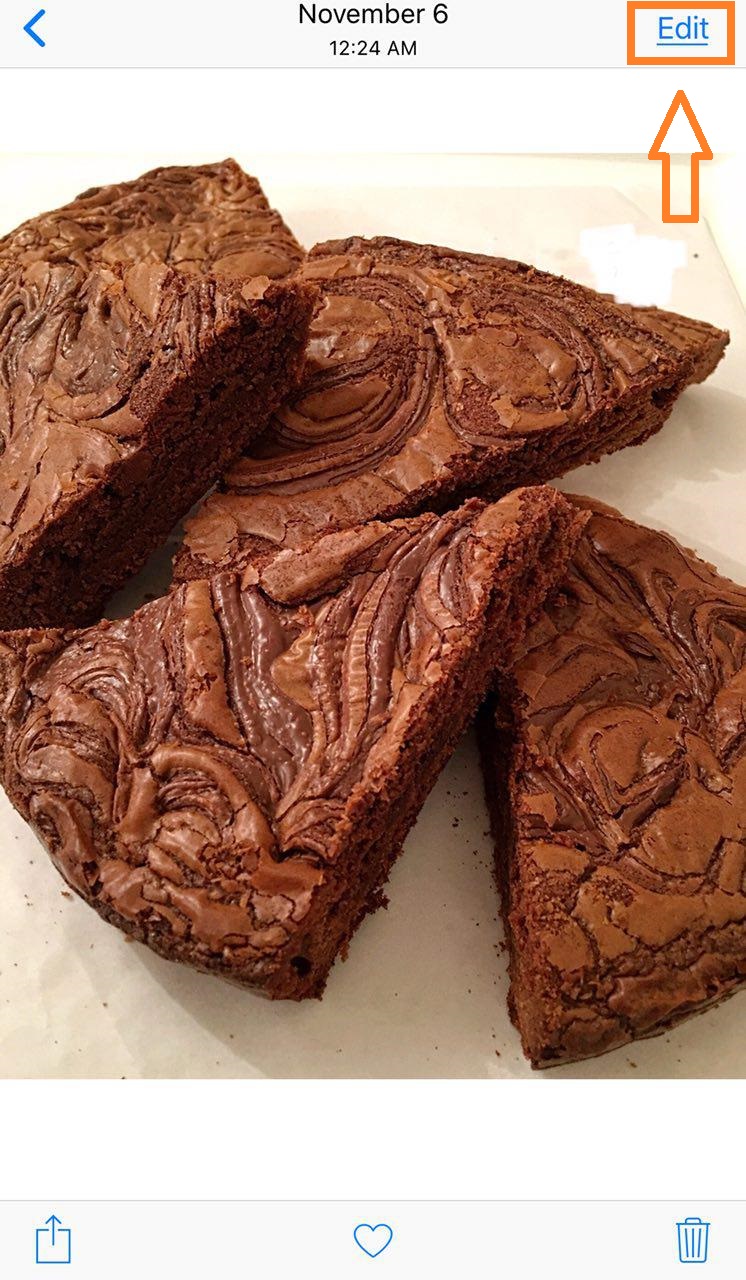
بزرگ کردن تصاویر در ios11

3.حال باید از نوار قسمت پایینی صفحه نمایش، برروی ایکون مربع شکل گزینه ی Corp در بخش تنظیمات همچون تصویر زیر تپ کنید.
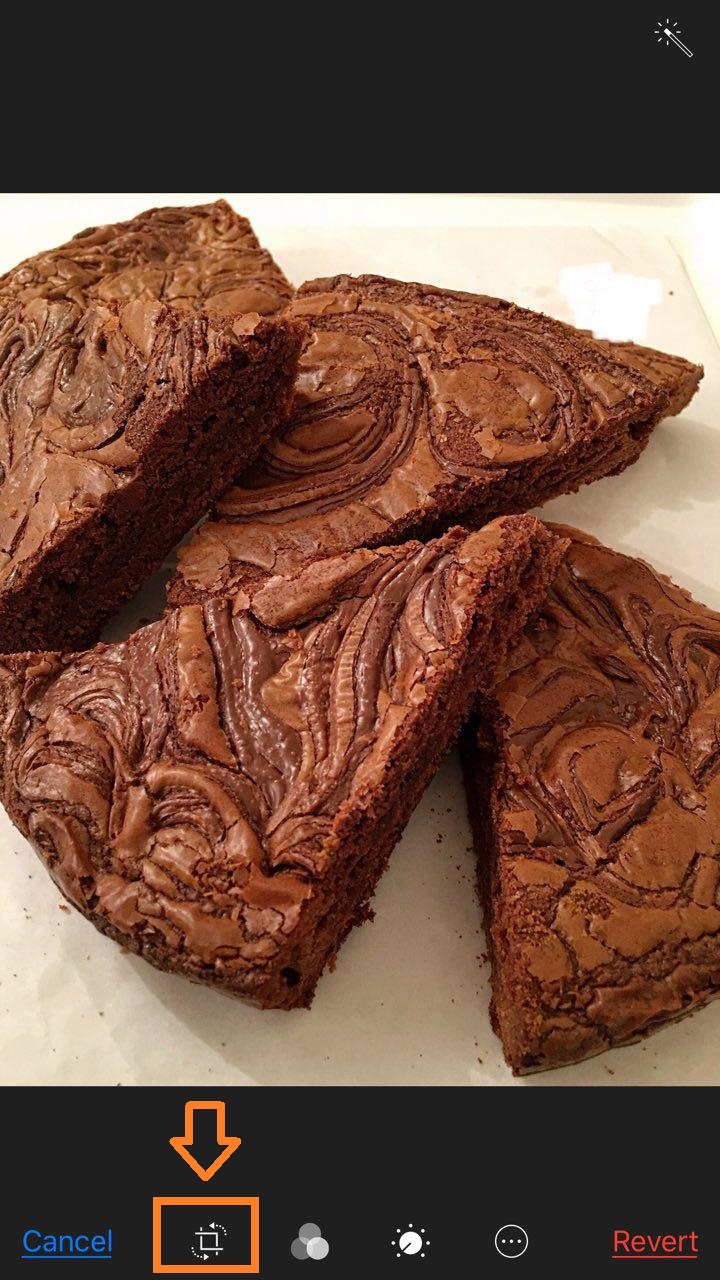
نزدیک کردن تصاویر در ایفون

4.اینک، باید تصویر مورد نظر را تا میزان دلخواه برش داده و ان را نصف کنید و سپس گزینه ی Done را به منظور ذخیره شدن تنظیمات انجام شده انتخاب کنید. (توجه فرمایید که در این مرحله میزان برش و نصف کردن تصویر مهم نمی باشد)
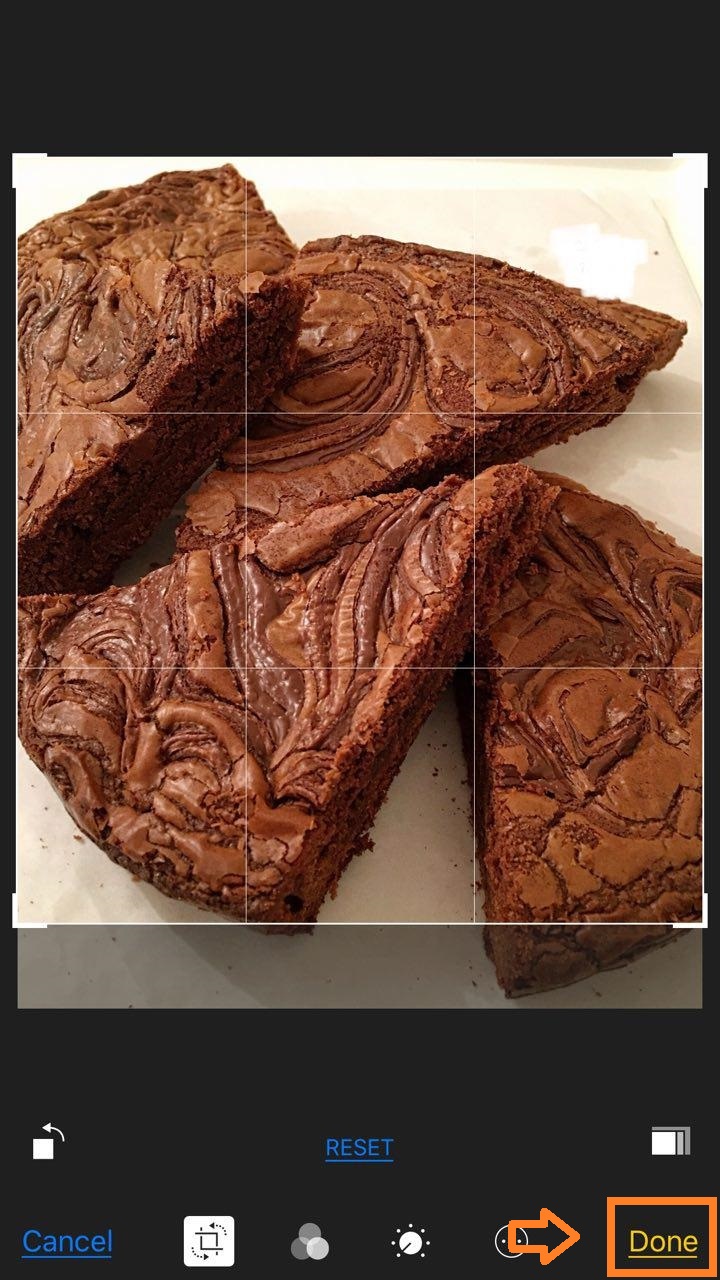
آموزش نزدیک و زوم کردن تصویر در ای او اس 11

5.سپس، باید مجددا برروی گزینه ی Edit در گوشه ی بالا و سمت راست صفحه تپ کرده و سپس از نوار قسمت پایینی صفحه نمایش برروی گزینه ی Revert تپ کنید و پس از ان باید به منظور تایید، گزینه ی Revert To Orginal را در منوی پاپ اپی که برای شما نمایش داده خواهد شد، انتخاب کنید.
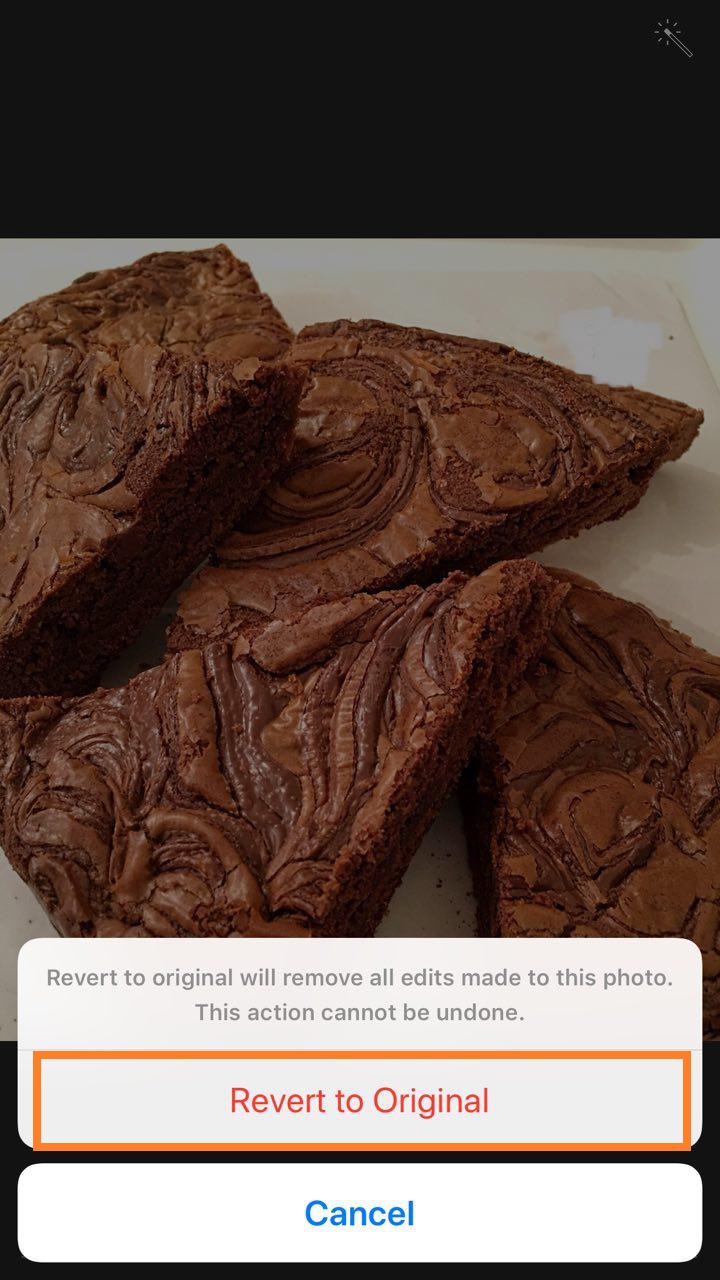
ویرایش تصاویر با نرم افزار photos

6. حال شما مى توانید تا میزان دلخواه برروى تصاویر مورد نظر زوم و بزرگنمایی کنید.
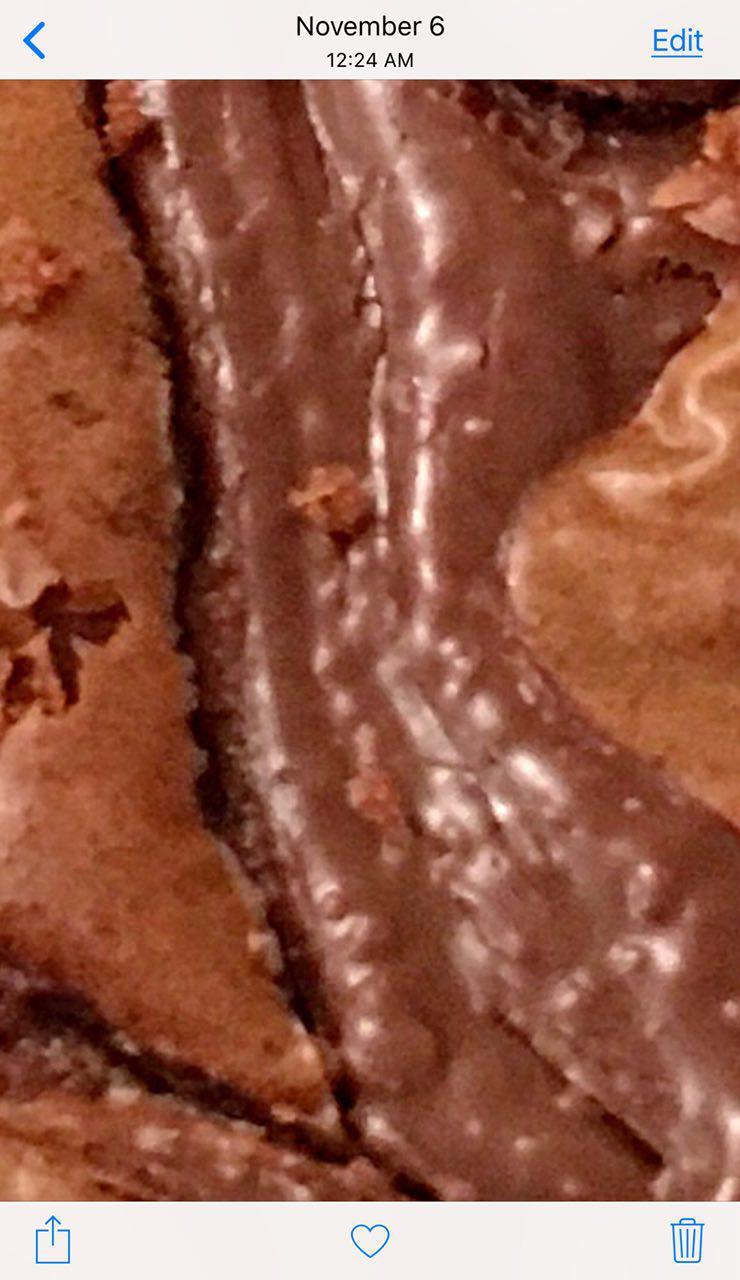
بزرگ کردن تصویر در گوشی اپل ایفون

قبل از هر چیز به این نکته توجه کنید که امکان استفاده از این ترفند برروی نسخه ی iOS 11.1.1 و پایین تر همچون iOS 10 تست و ازمایش شده است و بدون هیچ مشکلی قابل استفاده می باشد.

اگر مطالب ما رو مفید می بینید همین الان از باکس زیر 1+ به ما بدید و یا مطلب را از طریق شبکه های اجتماعی زیر برای دوستانتان ارسال کنید و ما رو حمایت کنید تا ازین پس مطالب پربارتر و به روز تر برای شما عزیزان قرار دهیم

  • اشتراک در فیسبوکفیسبوک
  • اشتراک در گوگل پلاسگوگل پلاس
  • اشتراک در تلگرامتلگرام
  • اشتراک در اینستاگراماینستاگرام
  • اشتراک در توئیترتوئیتر
خرید گیفت کارت
بازدیدکنندگان این مطلب، مطالب زیر را هم مطالعه کرده اند :
  • دنیای واقعیت مجازی و واقعیت افزوده و واقعیت ترکیبی چه هستند؟ VR-MR-AR

  • چطوری می شود داده های تاچ بار از مکبوک پرو همراه با تاچ بار را حذف نمود ؟

    آموزش حذف داده های تاچ ایدی برروی مک بوک با تاچ بار

  • How can I change my password for my iPhone or iPad to 4 digits?

    آموزش بازیابی و تغییر رمز عبور به 4 رقمی در آیفون و ایپد

  • کریپتو کارنسی

    فعال کردن ریپیت پخش اهنگ ، آلبوم و پلی لیست ها در اپل موزیک

  • گذاشتن رمز قوی برای ایفون

    استفاده از رمز عبور قوی برروی آیفون و آیپد

دیدگاه های ارزشمند شما عزیزان
دسته بندی
  • آموزش
  • اپ استور
  • مختلف
  • معرفی بازی
  • گوگل پلی
  • گیفت کارت
جدیدترین مطالب
  • دنیای واقعیت مجازی و واقعیت افزوده و واقعیت ترکیبی چه هستند؟ VR-MR-AR

  • چطوری می شود داده های تاچ بار از مکبوک پرو همراه با تاچ بار را حذف نمود ؟

    آموزش حذف داده های تاچ ایدی برروی مک بوک با تاچ بار

  • دانلود نرم افزار تلگرام ایکس برای ایفون

    معرفی اپلیکیشن Telegram X برای ایفون و ایپد

  • How can I change my password for my iPhone or iPad to 4 digits?

    آموزش بازیابی و تغییر رمز عبور به 4 رقمی در آیفون و ایپد

تازه ترین آموزش ها
  • دنیای واقعیت مجازی و واقعیت افزوده و واقعیت ترکیبی چه هستند؟ VR-MR-AR

  • چطوری می شود داده های تاچ بار از مکبوک پرو همراه با تاچ بار را حذف نمود ؟

    آموزش حذف داده های تاچ ایدی برروی مک بوک با تاچ بار

  • How can I change my password for my iPhone or iPad to 4 digits?

    آموزش بازیابی و تغییر رمز عبور به 4 رقمی در آیفون و ایپد

  • کریپتو کارنسی

    فعال کردن ریپیت پخش اهنگ ، آلبوم و پلی لیست ها در اپل موزیک

محصولات فروشگاه

بازی قلمل و سه دیو

flashlight
amazon
xbox
googleplay

حمایت از یورکاردز

  • فیسبوک یورکاردز
  • تلگرام یورکاردز
  • اینستاگرام یورکاردز
  • توئیتر یورکاردز

انتقادات و پیشنهادات

اگر انتقاد و یا پیشنهادی دارید خوشحال میشویم با ما در میان بگذارید
ارسال انتقاد و پیشنهاد

درباره ما

با توجه به نیاز روز افزون گیفت کارت های الکترونیکی، تیم یورکاردز تصمیم گرفت خدمات خود را در زمینه گیفت کارت های الکترونیکی به هم ميهنان عزیز عرضه کند.تیم یورکادز با کادری مجرب، پشتیبانی 24 ساعته در طول هفته در خدمت عزیزان می باشد. چنانچه بدنبال آموزش هایی در زمینه گیفت کارت همچون ردیم کردن گیفت کارت ، دریافت گیفت کارت رایگان و همچنین ساخت اپل آیدی رایگان و..... هستید میتوایند به سایت یورکاردز مراجعه فرمایید، برای اطلاع از آخرین اخبار ، آموزش های سایت و ... به کانال های ما در تلگرام و یا اینستاگرام بپیوندید.

خبرنامه های یورکاردز

برای اطلاع از آخرین آموزش ها در خبرنامه پیامکی ما عضو شوید

× ثبت انجام شد! با تشکر از عضویت شما

برای اطلاع از آخرین آموزش ها در خبرنامه ایمیلی ما عضو شوید

× ثبت انجام شد! با تشکر از عضویت شما

تماس باما

لطفا تمامی موارد را تکمیل نمایید.
نام و نام خانوادگی ایمیل پیام
پاینخت ایران را به فارسی تایپ کنید

تمامي حقوق براي یورکاردز محفوظ است. بازنشر مطالب تنها با ذکر منبع مجاز می باشد