قابلیت Auto HDR
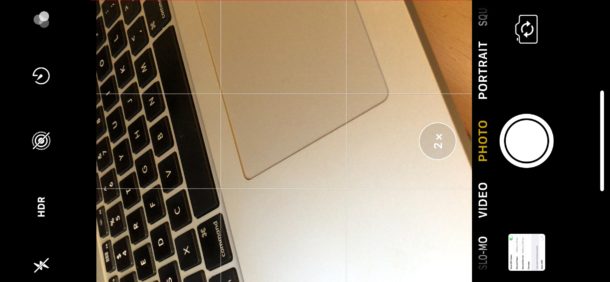
آموزش فعال و غیرفعال کردن گزینه Auto HDR در ایفون
در این پست آموزشی ، می خواهیم به شما کاربران عزیز آموزش دهیم که چطور در صورت نیاز قابلیت Auto HDR را برروی دوربین آیفون X و آیفون ۸ به منظور دسترسی به گزینه های HDR در داخل خود برنامه ی دوربین غیرفعال کنید . برای همین ، پیشنهاد می کنیم برای آموزش تکمیلی در ادامه با خرید گیفت کارت همراه باشید.
در کل ، باید بدانید که آخرین مدل های آیفون به حالت پیش فرض از سوی اپل قابلیت HDR برروی دوربین دستگاه هایی شامل آیفون X ، آیفون ۸ پلاس و آیفون ۸ به طور خودکار فعال می باشد . در واقع ، قابلیت HDR اغلب می تواند تصاویر بهتری را با نمایش و ارائه ای متنوع از ترکیب محدوده رنگ در یک تصویر واحد ایجاد کند ، اما باید گفت که این قابلیت گاهی اوقات نیز می تواند باعث شود تا تصاویر بویژه در برخی از شرایط روشنایی و همراه با برخی از تصاویر مردم نیز عجیب و غریب و یا حتی بدتر بنظر برسند .
بنابراین ، با غیر فعال شدن قابلیت خودکار HDR در آیفون ، شما نیز مجددا گزینه ی HDR را در برنامه ی دوربین (Camera) آیفون بدست خواهید اورد که به شما اجازه می دهد تا قابلیت HDR را براساس نیاز خود انتخاب کنید که ایا روشن ، خاموش و یا به طور خودکار بسته به میزان روشنایی محیط و به طور مستقیم از داخل خود برنامه ی دوربین فعال شود . باید گفت که ، این تضاد برای حالت پیش فرض برروی آیفون های جدید می باشد که از آنجایی که این ویژگی به حالت خودکار و به طور پیش فرض فعال است ، باعث می شود تا گزینه ی HDR در برنامه ی دوربین پنهان شود . به عبارت دیگر ، اگر شما می خواهید تا کنترل گزینه های HDR به برنامه ی دوربین (Camera) آیفون بازگردد ، باید گزینه ی Auto HDR را در تنظیمات برنامه ی Settings غیرفعال کنید .
چطور قابلیت Auto HDR را برروی آیفون غیرفعال کنیم ؟
لازم به ذکر است که این آموزش ، تنها در مورد آخرین مدل های آیفون همراه با فعال بودن قابلیت Auto HDR به طور پیش فرض قابل اعمال می باشد . بنابراین ، مدل های قدیمی تر آیفون به طور پیش فرض گزینه ای فعال همچون Auto HDR در بخش تنظیمات برنامه ی Settings ندارد .
1.اول در آیفون خود ، باید برنامه ی Settings را باز کرده و به بخش Camera مراجعه کنید .
2.حال باید در صفحه ی Camera ، به دنبال بخش HDR (High Dynamic Range) باشید و سپس سوییچ گزینه ی Auto HDR را غیرفعال کنید .
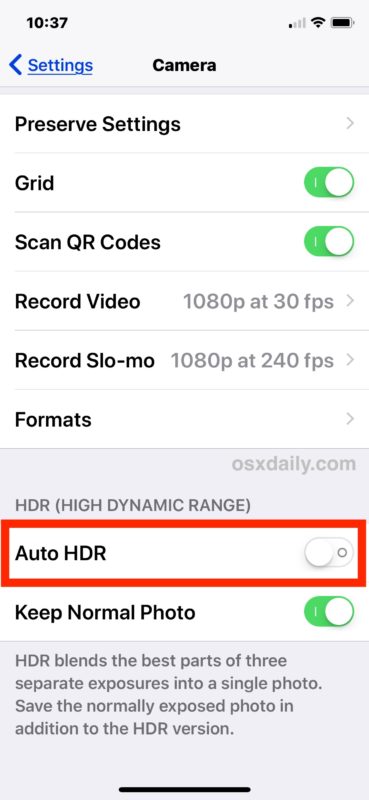
ممکن است برای برخی مفید باشد که با فعال کردن گزینه ی Keep Normal Photo ، شما می توانید تعیین کنید که کدام دو نوع عکس HDR را ترجیح می دهید .
سپس باید به برنامه ی دوربین (Camera) آیفون بازگشته و اکنون شما گزینه ی HDR را مجددا در بالای صفحه ی دوربین مشاهده خواهید کرد .
بنابراین ، همانطور که گفته شد ، با غیرفعال شدن گزینه ی Auto HDR در تنظیمات کلی دوربین ، گزینه ی HDR مجددا در خود برنامه ی دوربین (Camera) جاییکه می توان آن را به طور مستقیم تغییر داد ، باز خواهد گشت.
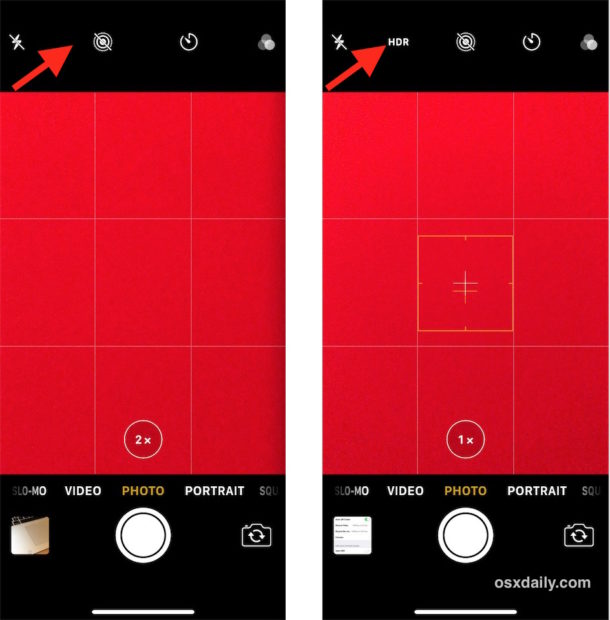
باید گفت که ، شما همچنین می توانید مجددا قابلیت HDR را برروی حالت Auto در داخل خود برنامه ی دوربین (Camera) تنظیم کنید ، حتی اگر قابلیت Auto HDR در تنظیمات (Settings) دستگاه غیرفعال باشد . چرا که ، زمانیکه شما قابلیت Auto HDR را در بخش تنظیمات برنامه ی Settings غیرفعال می کنید ، این کنترلر های اشاره شده به برنامه ی دوربین (Camera) درست مانند مدل های پیشین آیفون بازمی گردند . علاوه براین ، شما نیز می توانید مجددا به طور مستقیم از برنامه ی دوربین (Camera) برروی آیفون ۸ ، آیفون ۸ پلاس و آیفون X قابلیت HDR را فعال و یا غیرفعال کنید . این امر حقیقتا ممکن است برای شما گیج کننده باشد ، اما باید بدانید که این روش در نسخه های فعلی از iOS برای جدیدترین آیفون ها وجود دارد . در نتیجه ، اساسا باید بدانید که اگر شما می خواهید کنترل مستقیم تری داشته باشید ، این قابلیت را در بخش تنظیمات برنامه ی Settings غیرفعال کنید . بطویکه شما می توانید سپس این ویژگی را همانطور که در برنامه ی دوربین خود می خواهید انجام دهید ، خاموش و یا روشن کنید .
همچنین ، در نظر داشته باشید که بخش تنظیمات دوربین در برنامه ی Settings برروی آیفون دارای برخی از گزینه های کاربردی دیگر همچون چطور در آیفون کیفیت ضبط فیلم برداری و ضبط اسلوموشن را براساس نیاز خود تنظیم کنیم ؟ و … می باشد که شما ممکن است بخواهید ان ها را بررسی کنید .
ازطرف دیگر ، توصیه می شود که اگر شما می خواهید تا هر دو تصاویر HDR و غیر HDR را همچون زمانیکه یک عکس HDR گرفته می شود ، مشاهده کنید ، باید گزینه ی Keep Original Photos را فعال کنید . در نتیجه ، زمانیکه دردسترس باشند ، شما می توانید هر دوی ان ها را در کنار یکدیگر در برنامه ی Photos و در بخش Camera Roll مشاهده کنید .
 فیسبوک
 گوگل پلاس
 تلگرام
 اینستاگرام
 توئیتر


