دانلود مک سیرا
دانلود مک سیرا macOS Sierra 10.12.5 public beta 4
همانطور که می دانید اپل نسخه های بتا عمومی macOS را چند سالی است برای توسعه دهنگان نرم افزار های مک ارائه می کند و توسعه دهندگان می توانند نرم افزار خود را روی آن چک کنند. اگر شما هم آن را می خواهید شما نیاز به ثبت نام و ثبت کردن مک خود دارید و پس از ان می توانید macOS Sierra را دانلود و سپس نصب نمایید. انجام این مراحل چندان سخت نیست. وب سایت یورکاردز آموزش انجام تمام این مراحل را در این مقاله به شما عزیزان ارائه کرده است.
نحوه بک آپ گرفتن از مک
قبل از آن که به بتا عمومی بپیوندید ، لازم است یک سنخه ی پشتیبان از سیستم خود نهیه کنید. با این کار در صورت به وجود آمدن مشکلی در آینده شما به راحتی قادر خواهید بود به عقب برگردید و مشکل را رفع کنید.
پیشنهاد ما این است که نسخه ی پشتیبان را دستی تهیه کنید تا امکان بوجود امدن خطا به حداقل برسد. در این قسمت نحوه ی بکاپ گیری از مک را به وسیله ی Time Machine به شما عزیزان آموزش می دهیم.
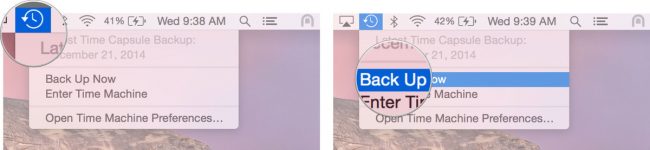
- بر روی ایکون Time Machine که در منو بار قرار داد دو مرتبه کلیک کنید.
- حالا گزینه ی Backup now را انتخاب کنید. صبر کنید تا فرایند بکاپ گیری به صورت کامل تمام شود.
نکته : اگر با Terminal آشنایید می توانید با تهیه ی یک بوتیبل از OS X El Capitan برای پریدن به این ورژن استفاده نمایید.
نحوه ثبت نام کردن حساب خود برای macOS Sierra public beta
اگر در گذشته در OS X ثبت نام کرده اید دیگر لازم نیست الان دوباره در macOS Sierra ثبت نام کنید. می توانید با اپل ایدی خود وارد شوید. اگر قبلا ثبت نام نکرده اید و می خواهید تازه در macOS Sierra ثبت نام کنید باید با اپل ایدی خود ثبت نام نمایید. برای انجام این کار مراحل زیر را طی کنید :
- با سافاری بر روی مک به آدرس سایت beta.apple.com بروید.
- در صورتی که برای اولین بار می خواهید ثبت نام کنید روی Sign up کلیک کنید و در صورتی که قبلا ثبت نام کرده اید بر روی Sign in کلیک کرده و قسمت بعدی آموزش را مطالعه فرمایید)
- اپل ایی خود به همراه ایمیل و رمزتان را وارد نمایید.
- حالا بر روی Sign in کلیک نمایید.
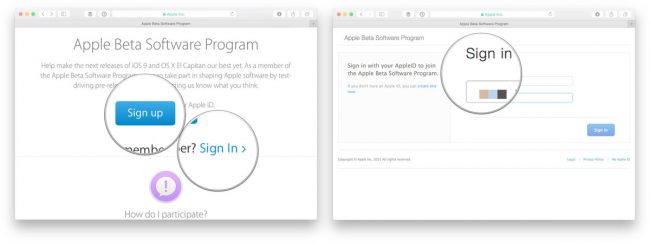
با یک بار ساین این یا ساین آپ دانلود شروع می شود.
نحوه ثبت مک خود در macOS Sierra public beta
زمانی که macOS Sierra public beta را از اپ استور مک دانلود کردید شما به یک کد نیاز خواهید داشت. این کد در وب سایت وجود دارد و زمانی که شما فرایند را شروع کنید وارد خواهد شد .
- به beta.apple.com بروید .
- تب macOS را انتخاب نمایید .
- حالا Download macOS Sierra public beta access utility را انتخاب نمایید .
- حالا فایل مد نظرتان را در قسمت Downloads باز کنید.
- با دو بار کلیک کردن بر روی package شروع به نصب کردن نمایید.
هنگامی که ای نفایل دانلود شد ، فروشگاه مک به طور خودکار قسمت Updates را برای شما باز می کند. برای دانلود و سپس نصب نرم افزار بتا عمومی Updates را انتخاب نمایید. پس از دانلود مک شما ریستارت خواهد شد .
دانلود و نصب بتا عمومی با توجه به حجمی که دارد ممکن است مدت زیادی طول بکشد. پس صبور باشید.
نحوه نصب مک او اس سیرا macOS Sierra public beta
نصب macOS Sierra به صورت خودکار بلافاصله بعد از دانلود شروع می شود. ولی اگر این اتفاق نیفتاد یا بنابر هر دلیلی تصمیم داشتید بعدا آن را نصب کنید ، Install macOS Sierra Public Beta را به وسیله ی Spotlight یا Launchpad و یا با از پوشه ی Application در Finder باز نمایید.
- Install macOS Sierra Public Beta را در صورت باز نبودن اجرا کنید.
- بر روی Continue کلیک نمایید.
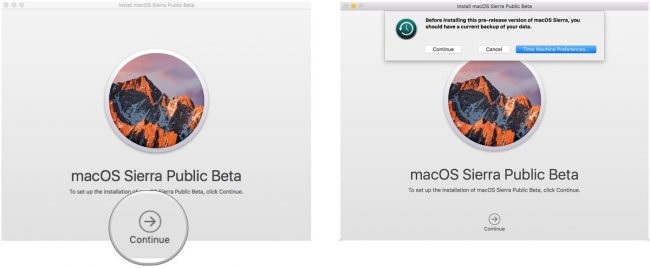
- اگر نسخه ی پشتیبان قبلا تهیه نکرده اید بر Continue کلیک کنید در غیر این صورت Cancel را انتخاب نمایید.
- بر روی Agree کلیک کنید.
- مجددا بر روی Agree کلیک کنید.
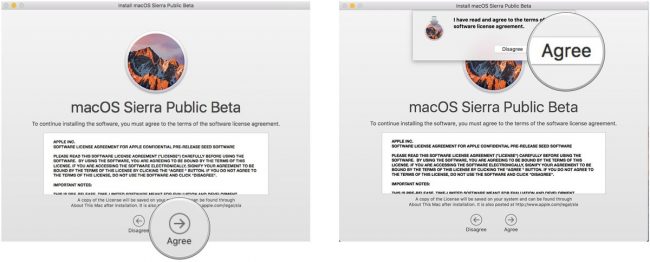
- در صورت مواجهه با گزینه ای که باید درایو محل نصب را انتخاب نمایید ، درایو مورد نظرتان را انتخاب کنید.
- حالا بر روی Install کلیک کنید.
- حالا قسمت administrator password را پر کرده و سپس بر روی OK کلیک نمایید.
- در آخر مک خود را ری استارت نمایید.
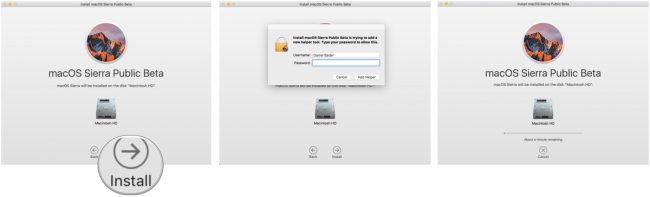
پس از ریبوت شدن مک ، مقدار دیگری از عملیات نصب باقی مانده انجام می شود . در انتها در مک لاگین کنید. نسخه ی جدید در مقابل شماست .
 فیسبوک
 گوگل پلاس
 تلگرام
 اینستاگرام
 توئیتر


