قراردادن رمزعبور بر روی برنامه تلگرام
چگونه در ایفون و یا ایپد برروی اپلیکیشن تلگرام رمز عبور قرار دهیم ؟

گذاشتن رمز برای نرم افزار تلگرام Telegram
اپلیکیشن تلگرام یک اپلیکیشن بسیار محبوب و پرطرفدار در سرتاسر جهان و کشور عزیزمان است . به طوریکه نمی توان شخصی را پیدا کرد که از وجود تلگرام بی اطلاع باشد .
بسیاری از کاربران مسنجر دغدغه ی سرقت اطلاعات تلگرامشان از جمله پیام ها تصاویر و مدارکی که میفرستند را دارند و نمی خواهند این اطلاعات به دست کسی بیفتد . یکی از راهکار هایی که شرکت تلگرام در مسنجر فوق العاده ی خود قرار داده است ، قابلیت رمز گذاری برای این اپلیکیشن است . شما با رمز گذاری بر روی دستگاهتان این شرایط را ایجاد می کنید که کسی جز شما نمی تواند به تلگرام شما دسترسی پیدا کند .
اما مزیت این کار چیست ؟ شما وقتی گوشی خود را در اختیار دیگران قرار می دهید به سادگی می توانند به اپلیکیشن تلگرام شما رفته و تمامی پیام های شما را مشاهده کنند . اما هنگامی که بر روی تلگرام خود مز عبور قرار داده باشید آن ها نمی توانند به اپلیکیشن تلگرام شما بروند و اطلاعات شما محفوظ خواهد ماند . بنابراین قرار دادن رمز عبور بر روی مسنجر تلگرام به افزایش امنیت حریم شخصی شما کمک شایانی خواهد کرد .
ما امروز تصمیم گرفتیم تا آموزش رمز گذاری بر روی مسنجر تلگرام را به شما کاربران عزیز آموزش دهیم.
در ضمن گاهی وقت ها برای بعضی از کاربران با مشکل اتصال و کانکت Connect نشدن تلگرام مواجه می شوند که طبق آموزش میتوانند آن را برطرف کنند.
نکته : قبل از هر چیزی تلگرام خود را به آخرین نسخه ی موجود به روزرسانی کنید .
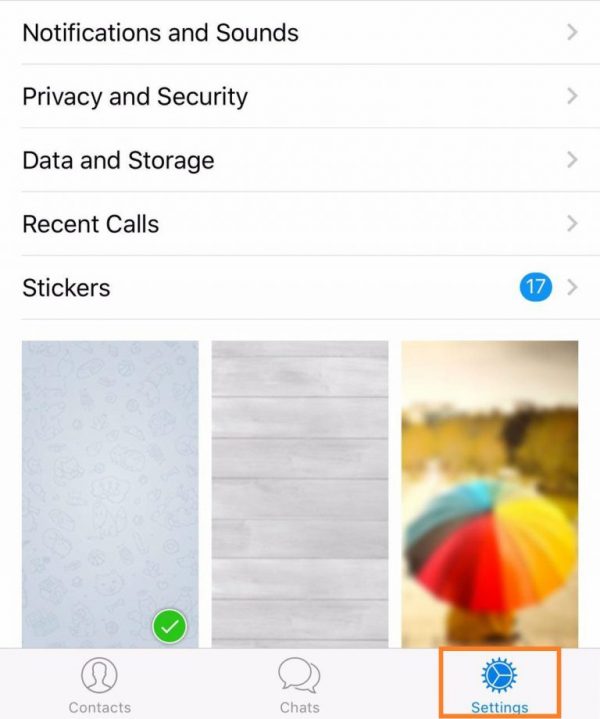
- اپلیکیشن تلگرام را در گوشی خود اجرا کنید و به قسمت Settings بروید .
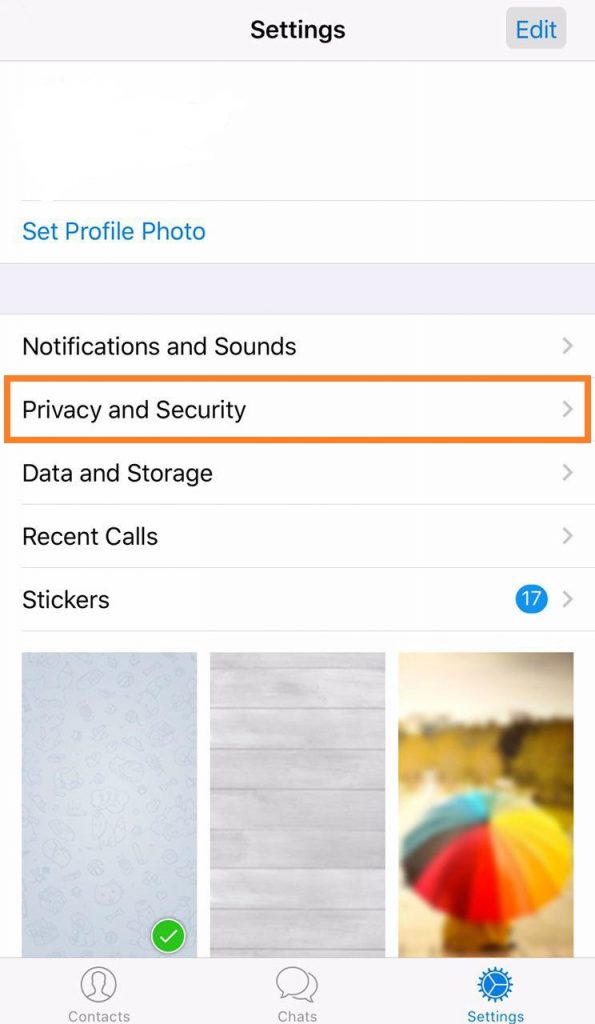
- گزینه ی Privacy and Security را انتخاب کنید .
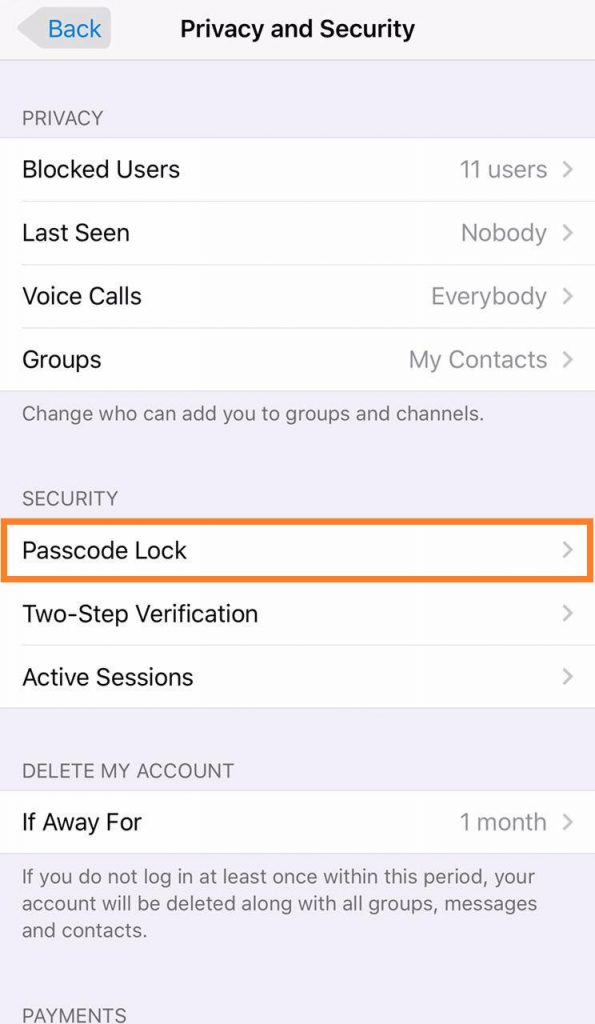
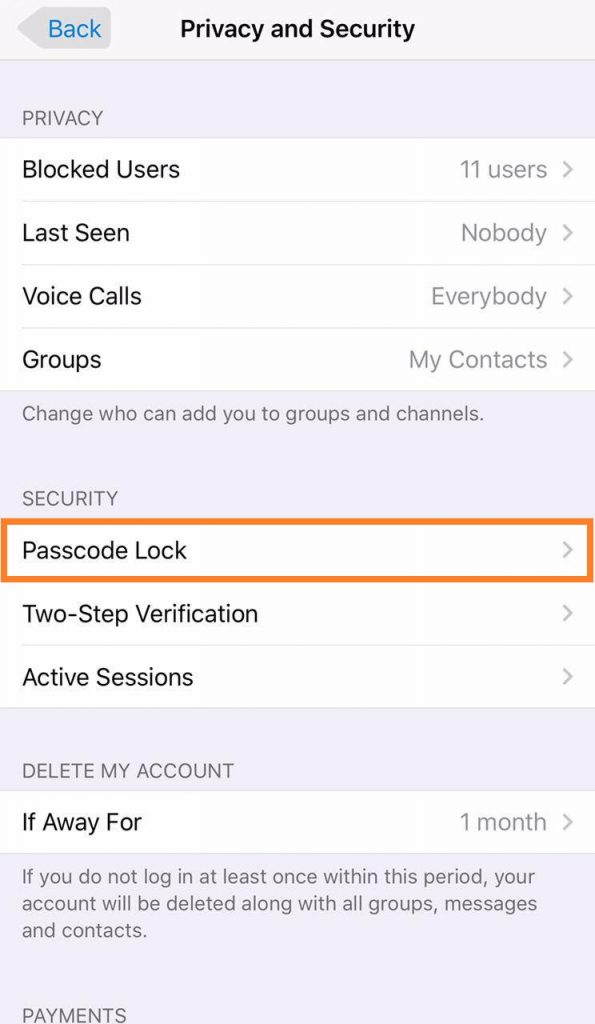
- حالا در بخش SECURITY گزینه ی Passcode Lock را انتخاب نمایید .
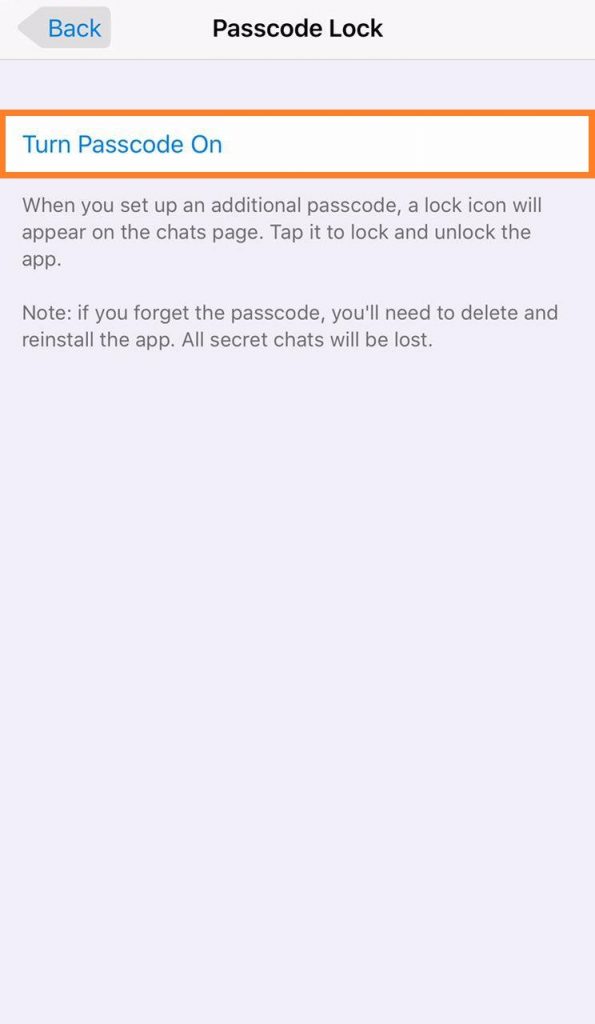
- حالا گزینه ی Turn Passcode On را انتخاب کنید .
- در این مرحله باید یک رمز 4 رقمی برای تلگرام خود وارد نمایید .
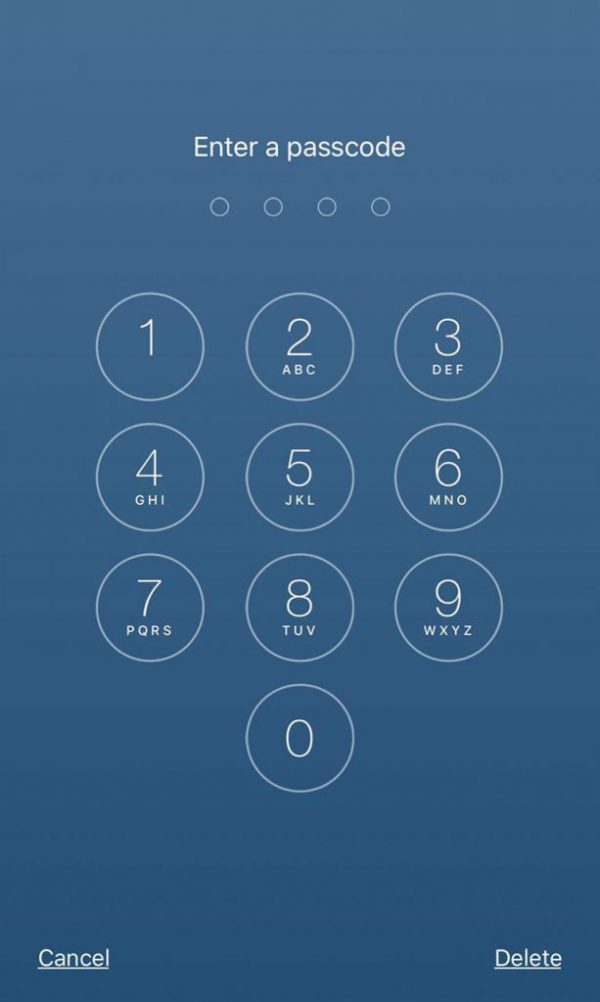
- حال رمزی که انتخاب کردید را بار دیگر وارد کنید .
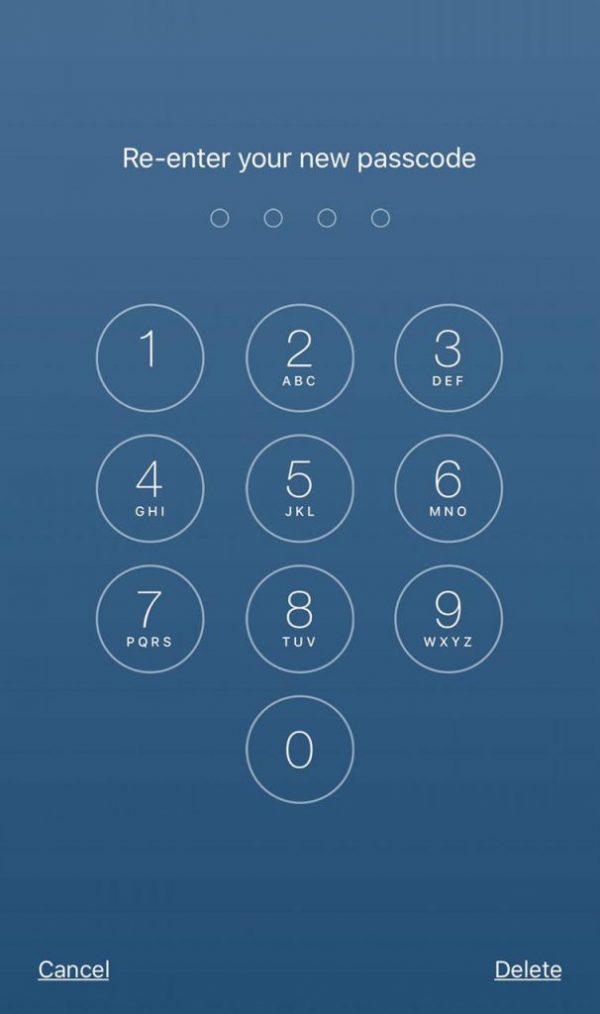
تبریک می گوییم شما توانستید برای تلگرام خود رمز عبور انتخاب نمایید .
چگونه رمز عبور قرار داده شده برروی اپلیکیشن تلگرام در ایفون و یا ایپد را تغییر دهیم :
- در اپلیکیشن تلگرام به قسمت Settings بروید .
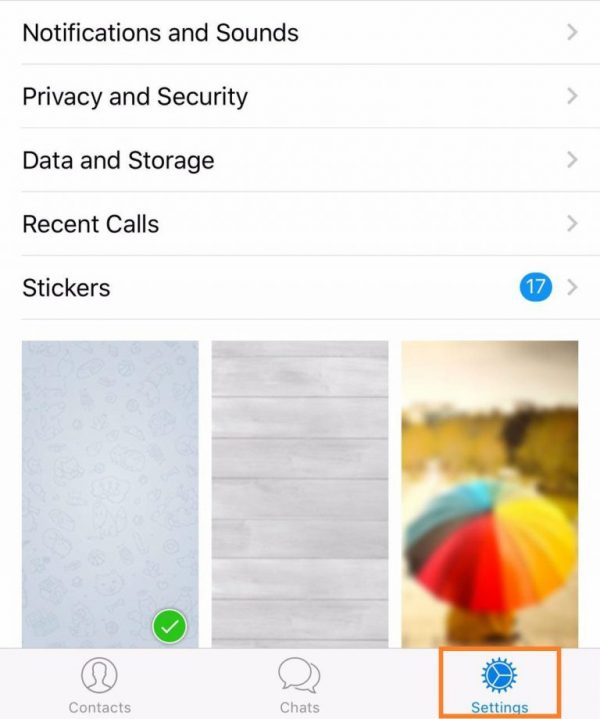
- گزینه ی Privacy and Security را انتخاب نمایید .
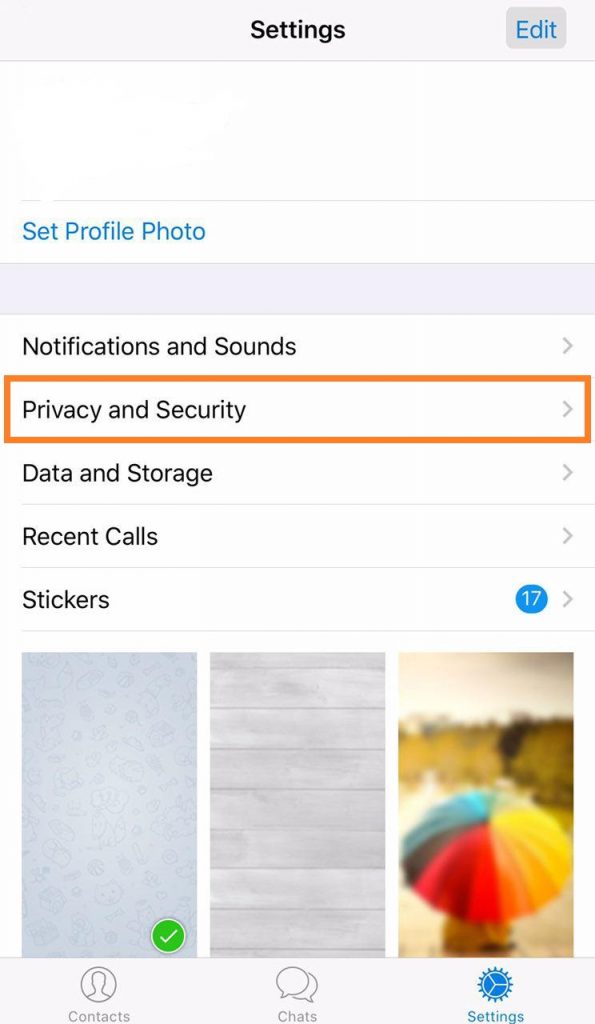
- حال در بخش SECURITY گزینه ی Passcode Lock را انتخاب کنید .
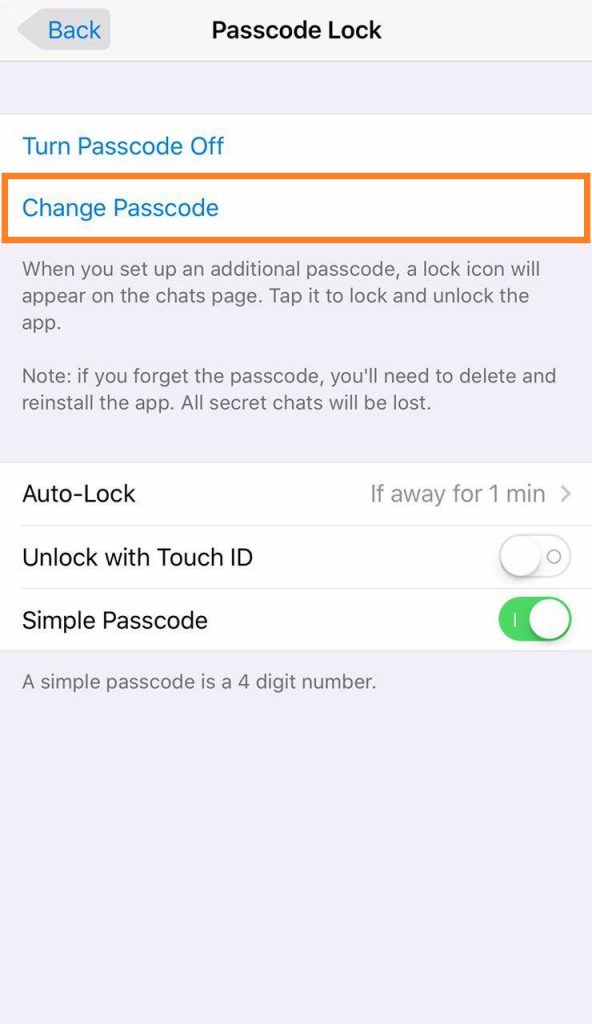
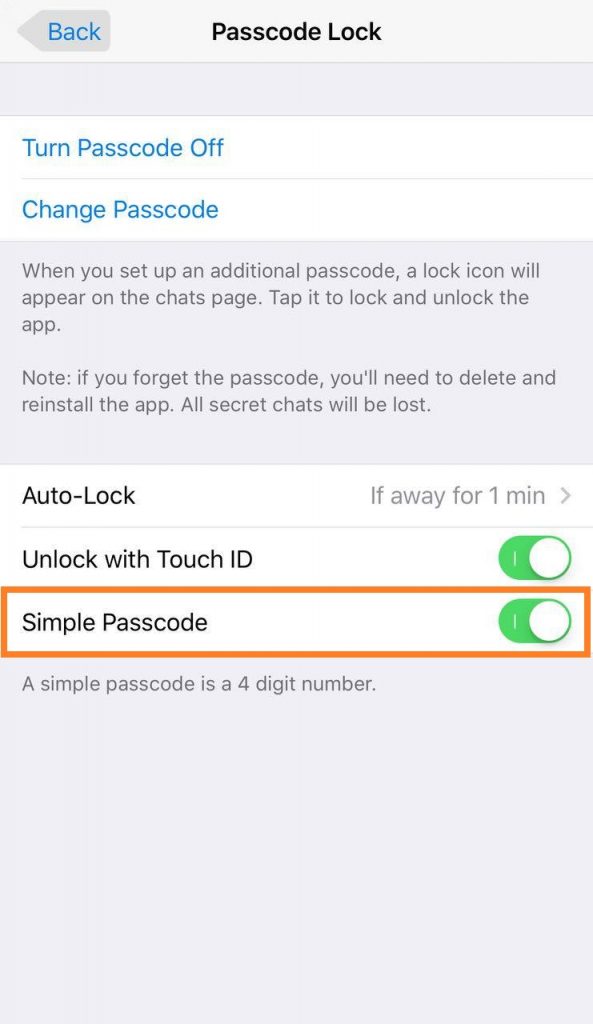
- حالا گزینه ی Change Passcode را انتخاب نمایید و رمز جدید خود را انتخاب کنید .
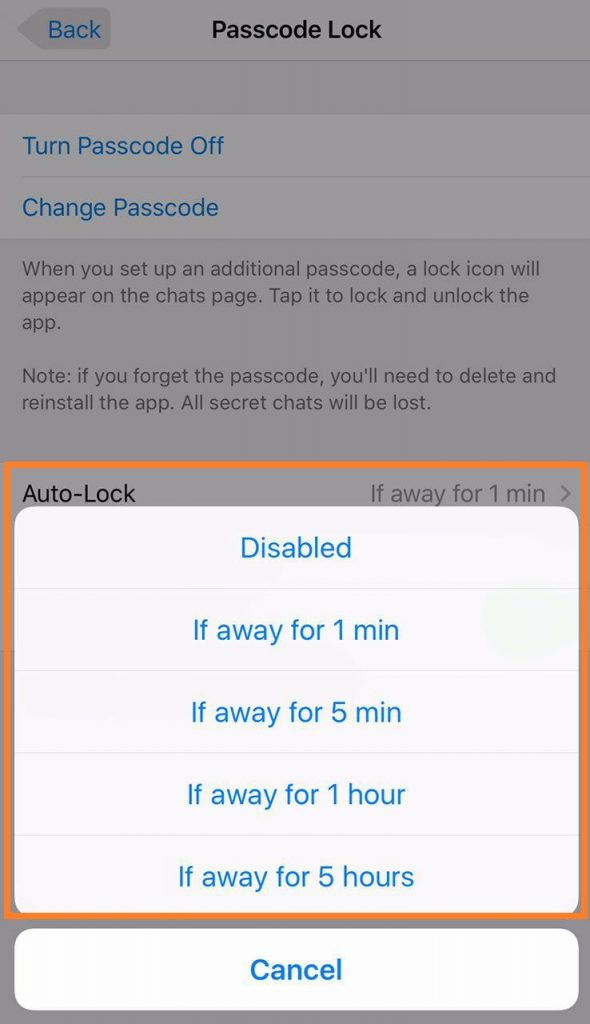
نکته : در مسیر Settings > Privacy and Security > Passcode Lock > Auto-Lock می توانی مدت زمانی که پس از آن اپلیکیشن تلگرام قفل می شود را انتخاب نمایید . همچنین می توانید با انتخاب Disabled آن را غیر فعال کنید .
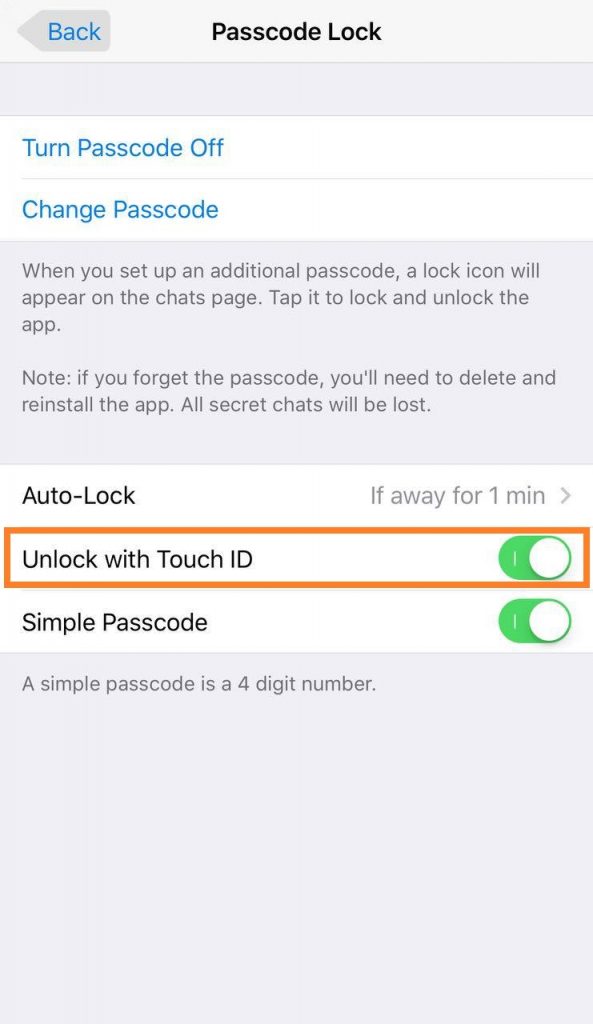
نکته : اگر در مسیر Settings > Privacy and Security > Passcode Lock گزینه ی Unlock with Touch ID را انتخاب کنید می توانید به جای وارد کردن رمز از اثر انگشت خود استفاده کنید .
نکته : برای پیچیده کردن رمز خود به مسیر Settings > Privacy and Security > Passcode Lock بروید و سوییچ مربوط به Simple Passcode را غیر فعال نمایید . حالا یک رمز چندین کاراکتری انتخاب کنید .
 فیسبوک
 گوگل پلاس
 تلگرام
 اینستاگرام
 توئیتر


