زوم و بزرگنمایی تصاویر
زوم و بزرگنمایی نامحدود تصاویر در برنامه ى Photos در iOS 11 برروی
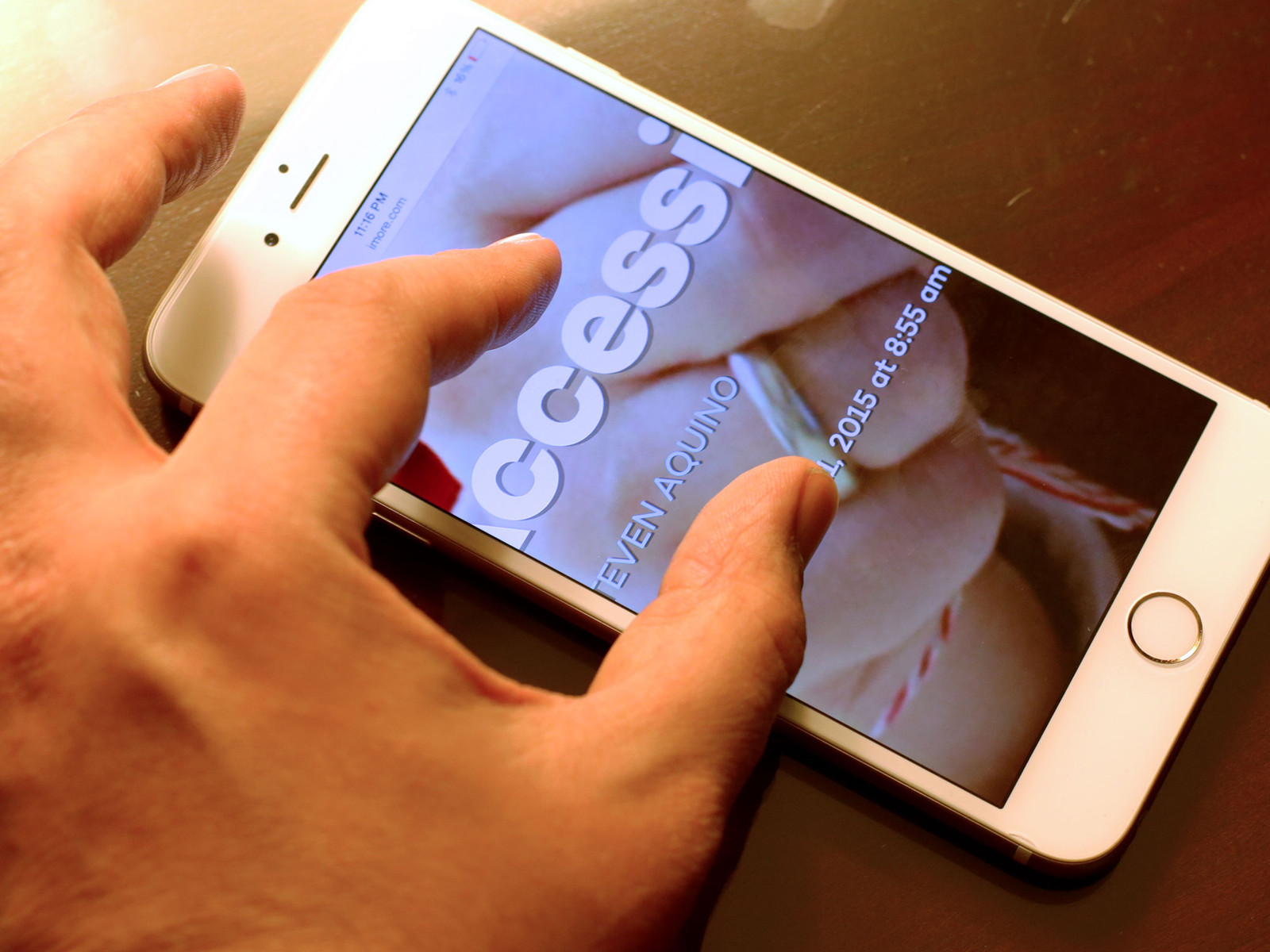
آموزش بزرگنمایى نامحدود تصاویر در برنامه Photos
امروز می خواهیم به شما کاربران عزیز آموزش دهیم که چطور برروى تصاویر خود تا میزان دلخواه زوم کرده و از محدودیت هاى iOS در زوم تصاویر راحت شوید. بنابراین، پیشنهاد می کنیم این آموزش را از دست نداده و در ادامه با خرید گیفت کارت همراه باشید.
حتما متوجه این موضوع شده اید که تمامى دستگاه هاى مبتنى بر سیستم عامل iOS این امکان را به شما مى دهند تا برروى تصاویر خود تا میزان مشخصى که این سیستم عامل براى ان تعیین کرده است، زوم کنید. حال، در بعضى از مواقع بنا به دلایلی خاص ممکن است که شما بخواهید تا جاى ممکن برروى تصاویر مورد نظر زوم کنید. به همین منظور، امروز می خواهیم به شما کاربران عزیز آموزش دهیم که چطور بصورت نامحدود برروى تصاویر مورد نظر در سیستم عامل iOS 11 زوم کنید.
چطور در iOS 11 برروی تصاویر در برنامه ى Photos بصورت نامحدود زوم و بزرگنمایی کنیم ؟
1.اول باید وارد برنامه ى Photos شده و سپس تصویری را که قصد زوم کردن برروى ان را دارید، انتخاب کنید.
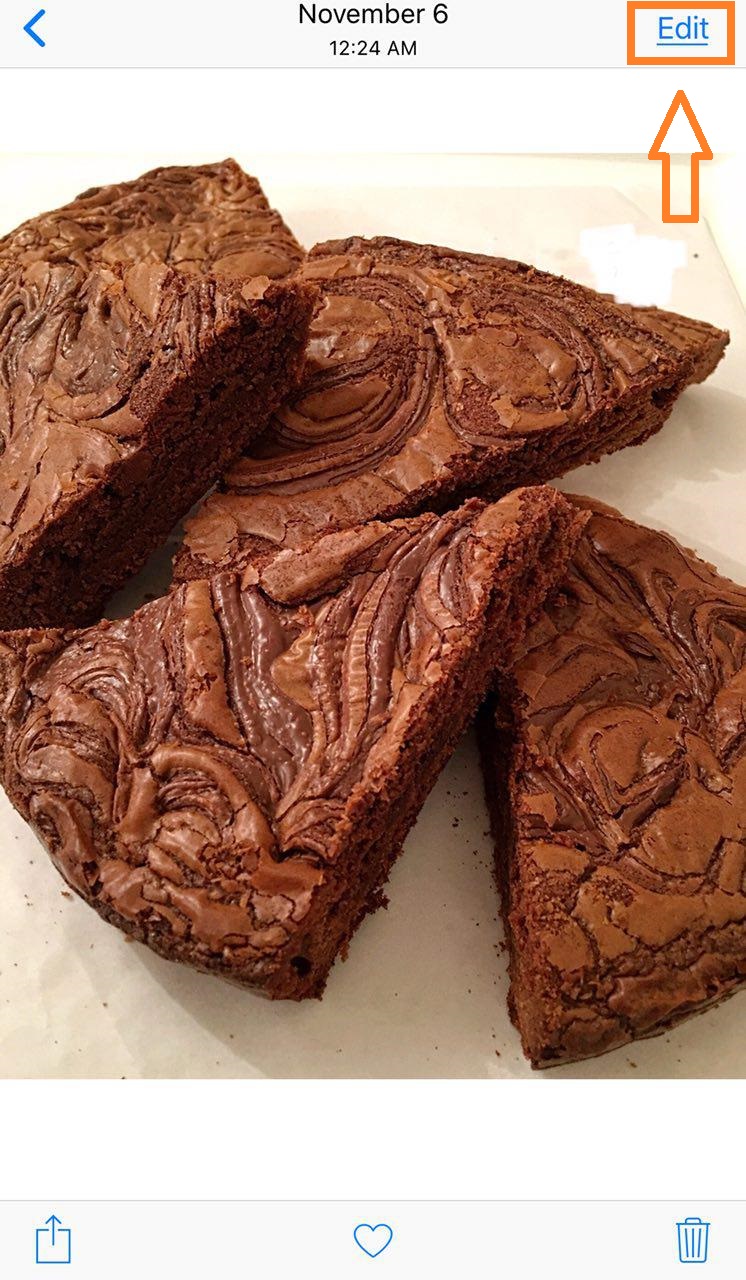
2.سپس باید برروی گزینه ی Edit در گوشه ی بالا و سمت راست صفحه به منظور مشاهده و باز شدن بخش ویرایش تصویر، تپ کنید.
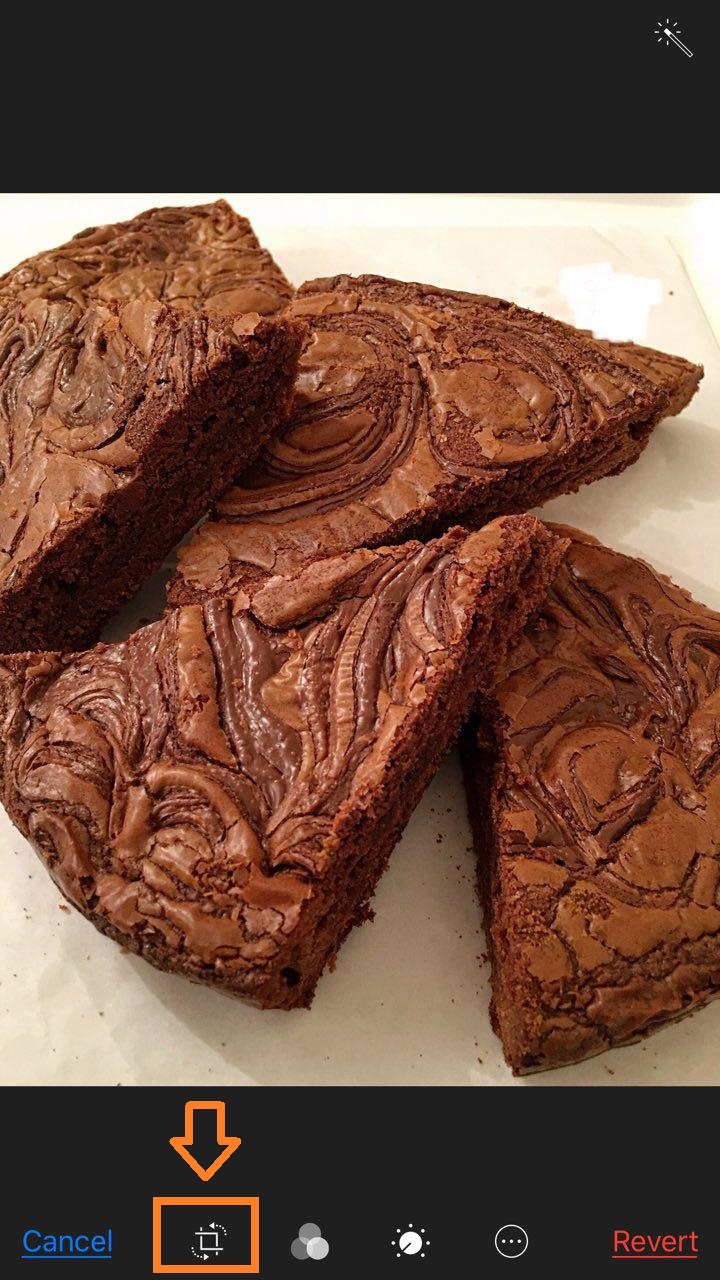
3.حال باید از نوار قسمت پایینی صفحه نمایش، برروی ایکون مربع شکل گزینه ی Corp در بخش تنظیمات همچون تصویر زیر تپ کنید.
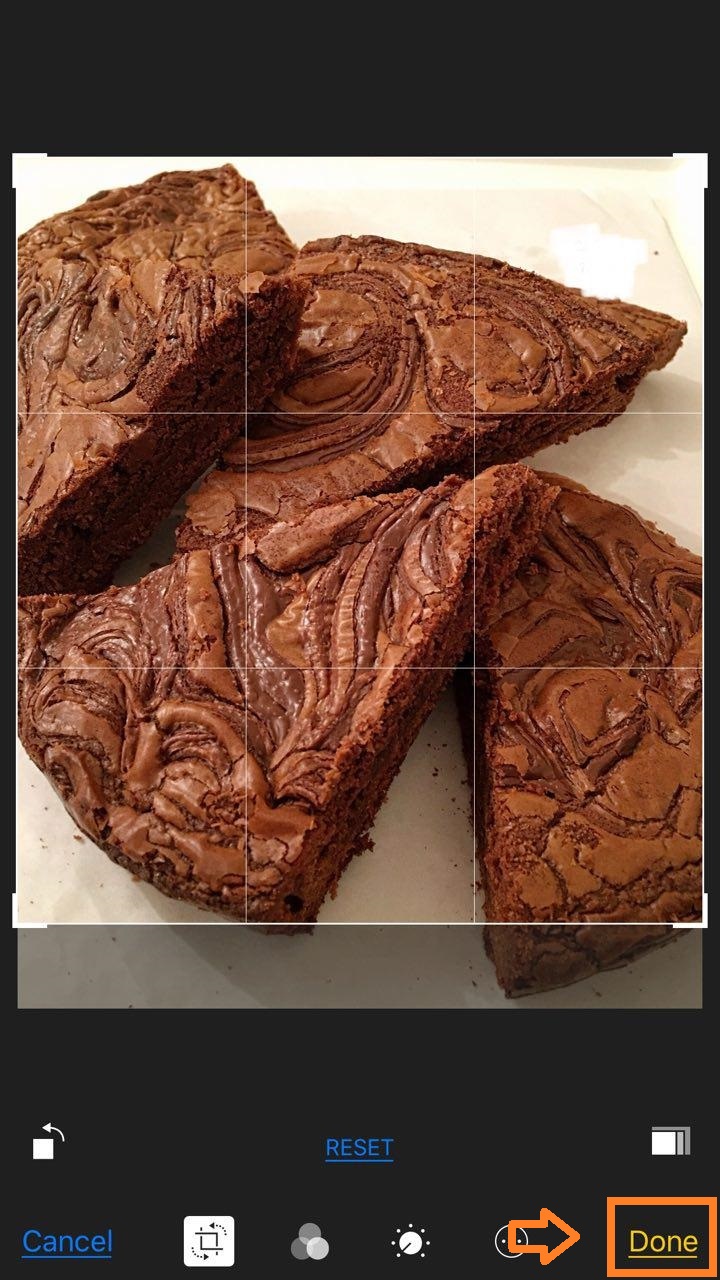
4.اینک، باید تصویر مورد نظر را تا میزان دلخواه برش داده و ان را نصف کنید و سپس گزینه ی Done را به منظور ذخیره شدن تنظیمات انجام شده انتخاب کنید. (توجه فرمایید که در این مرحله میزان برش و نصف کردن تصویر مهم نمی باشد)
5.سپس، باید مجددا برروی گزینه ی Edit در گوشه ی بالا و سمت راست صفحه تپ کرده و سپس از نوار قسمت پایینی صفحه نمایش برروی گزینه ی Revert تپ کنید و پس از ان باید به منظور تایید، گزینه ی Revert To Orginal را در منوی پاپ اپی که برای شما نمایش داده خواهد شد، انتخاب کنید.
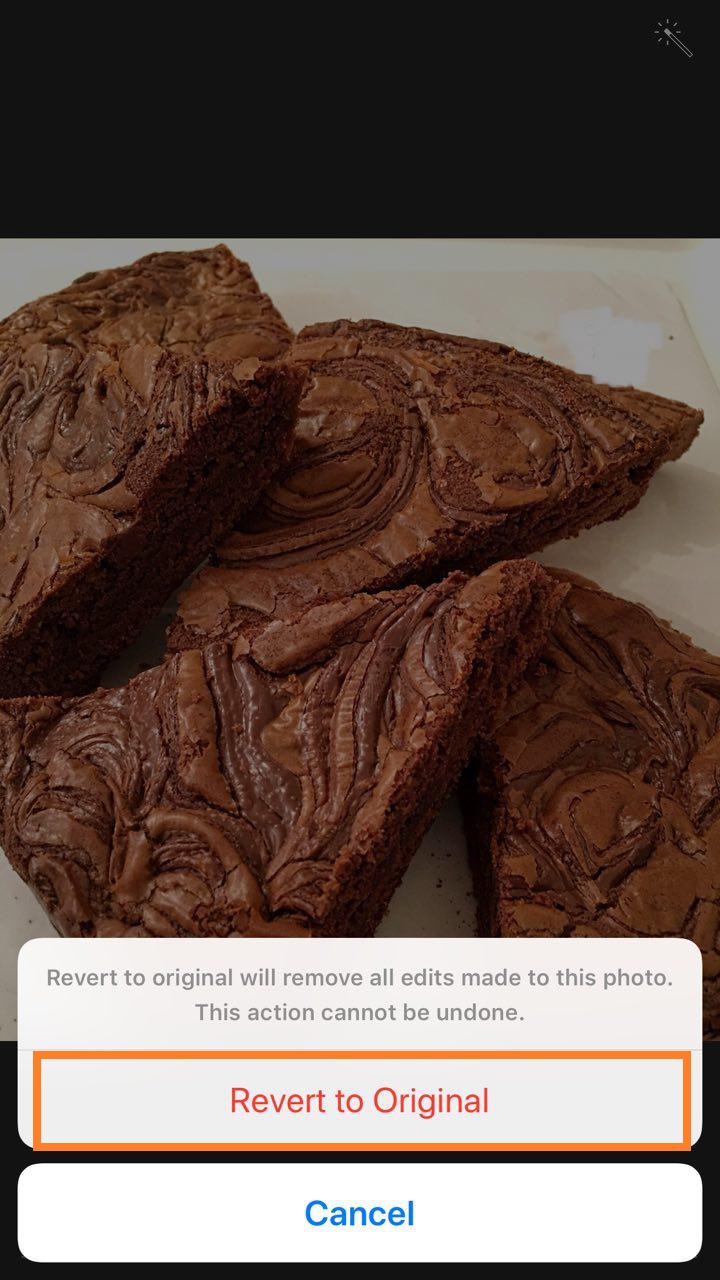
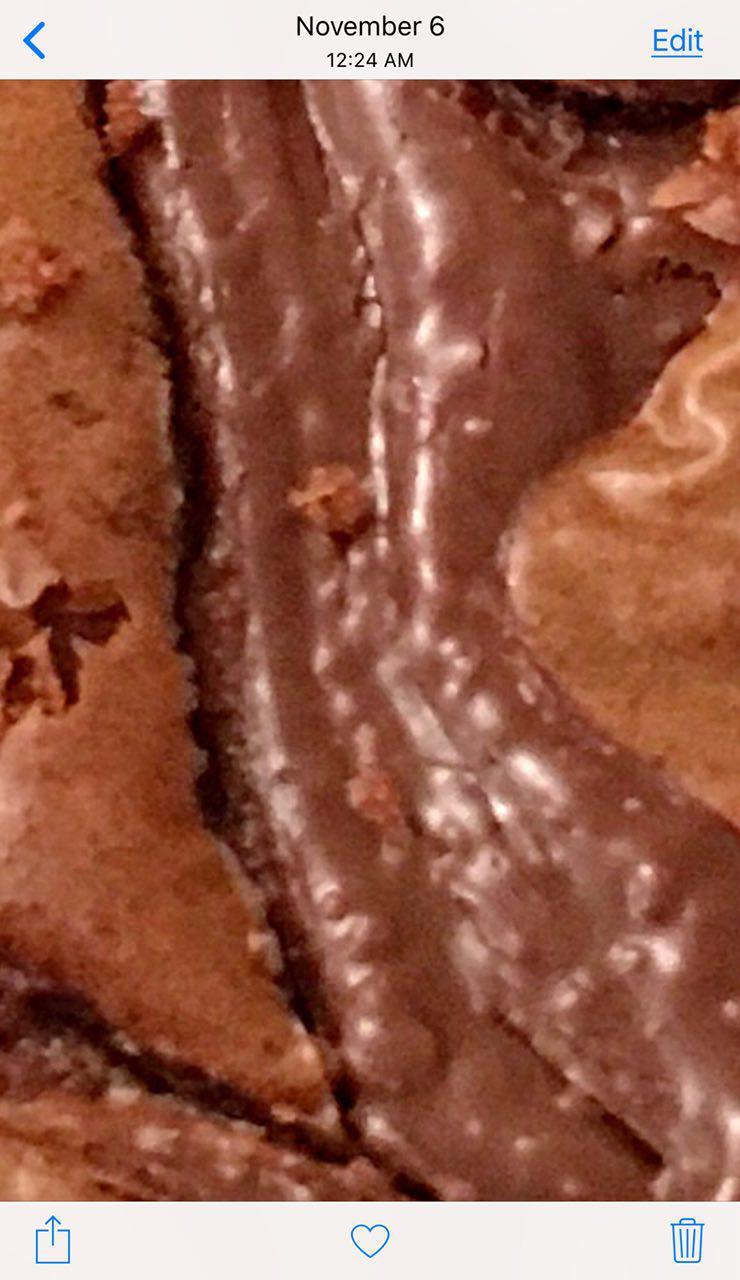
6. حال شما مى توانید تا میزان دلخواه برروى تصاویر مورد نظر زوم و بزرگنمایی کنید.
قبل از هر چیز به این نکته توجه کنید که امکان استفاده از این ترفند برروی نسخه ی iOS 11.1.1 و پایین تر همچون iOS 10 تست و ازمایش شده است و بدون هیچ مشکلی قابل استفاده می باشد.
 فیسبوک
 گوگل پلاس
 تلگرام
 اینستاگرام
 توئیتر


